
Campagnes e-mail
Envoyez newsletters, promotions et annonces depuis votre propre adresse (bonjour@votre-boutique.com), avec le même CRM que WhatsApp et le SMS. Menu Communiquer → Campagnes → E-mail.
1. Connecter votre adresse e-mail
Onglet « Adresses d’envoi »
Cliquez sur Connecter une adresse.
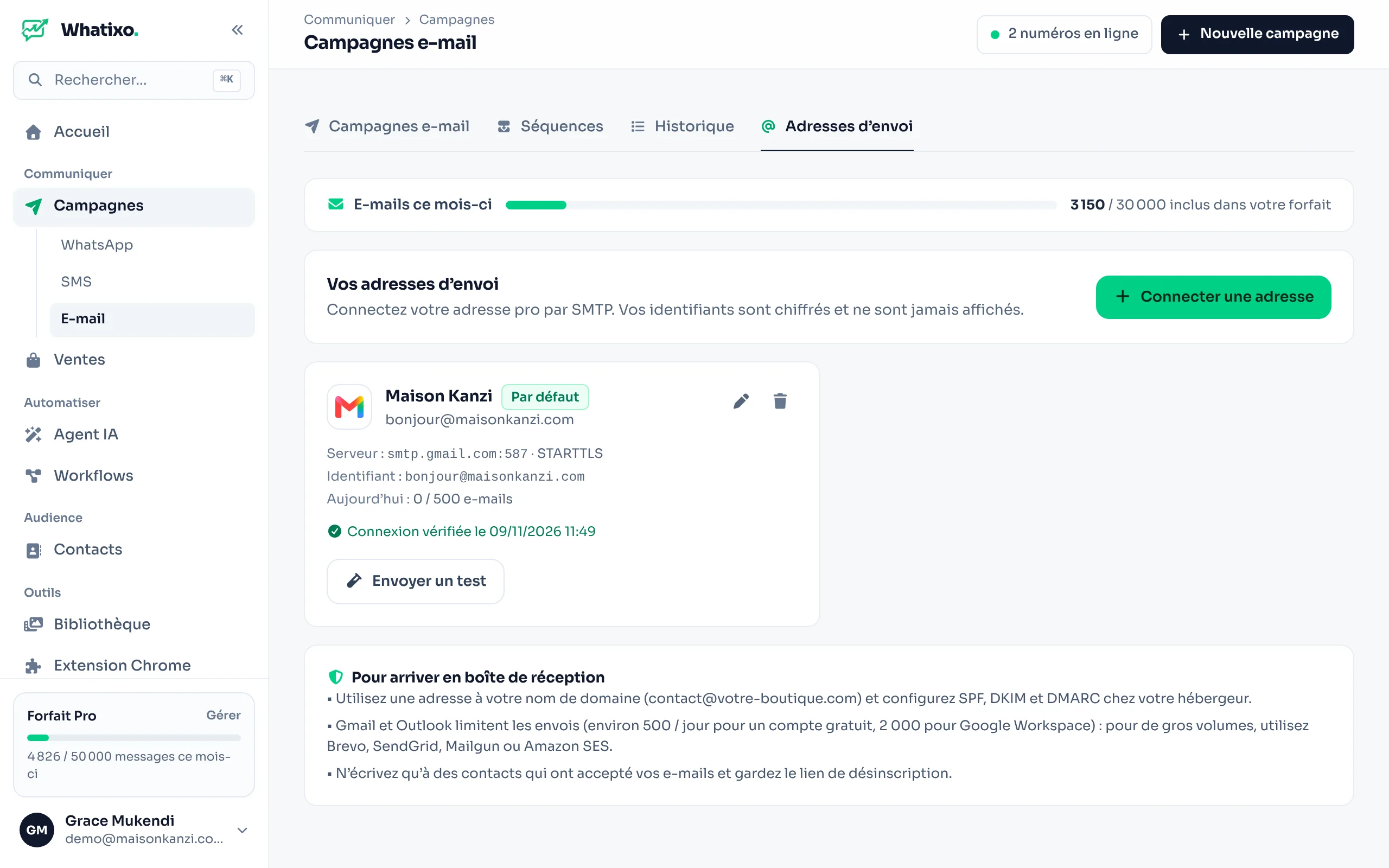
Choisissez votre messagerie
Gmail / Google Workspace, Outlook / Microsoft 365, Zoho Mail, OVHcloud, Hostinger, IONOS, Gandi, Yahoo, iCloud, Brevo, SendGrid, Mailgun, Amazon SES… Le serveur et le port sont remplis pour vous. Votre hébergeur n’est pas dans la liste ? Choisissez Autre (SMTP de mon hébergeur).
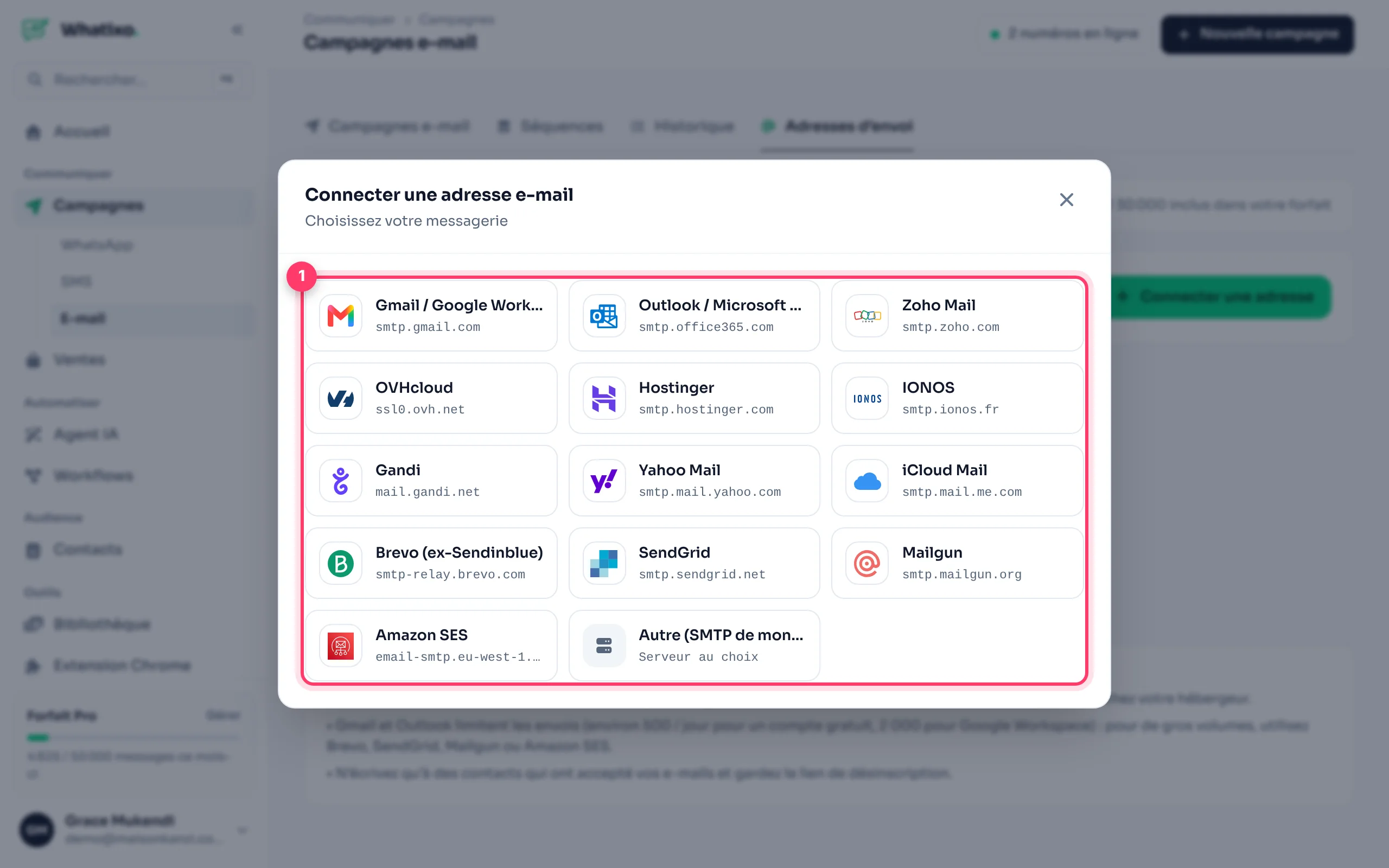
Saisissez vos informations
Le nom de l’expéditeur (ce que vos clients verront, ex. « Maison Kanzi »), l’adresse e-mail et le mot de passe (souvent un mot de passe d’application). Dans Réglages avancés : adresse de réponse, limite d’envois par jour, signature.
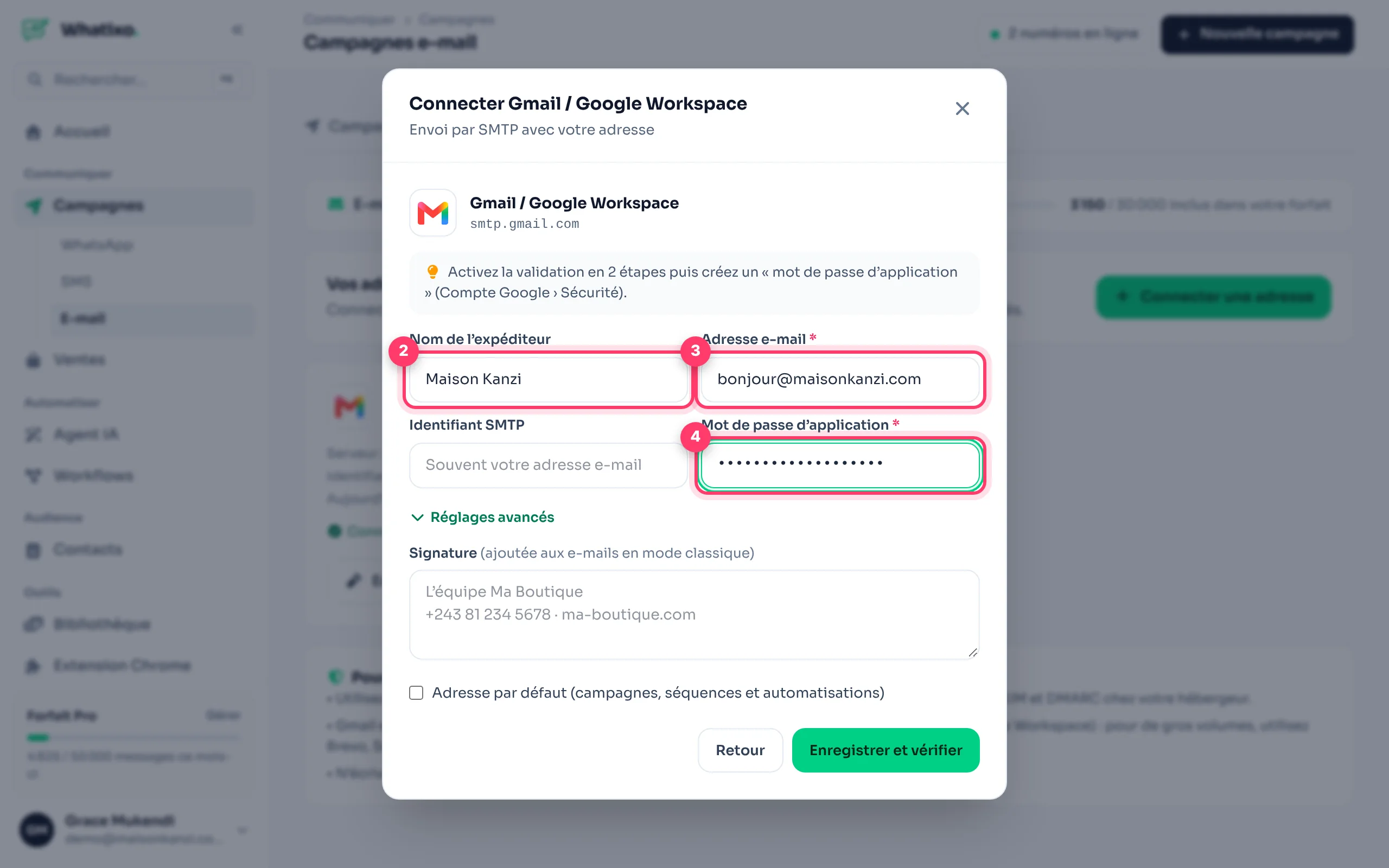
Enregistrez et vérifiez
Enregistrer et vérifier teste la connexion tout de suite. Ensuite, Envoyer un test vous envoie un e-mail pour contrôler le rendu.
Gmail et Outlook refusent votre mot de passe habituel pour ce type de connexion. Activez la validation en deux étapes sur votre compte, puis créez un mot de passe d’application (Compte Google → Sécurité → Mots de passe des applications) et collez-le dans Whatixo.
2. Créer une campagne
Campagne et expéditeur
Nommez la campagne et choisissez l’adresse d’envoi.
Destinataires
Contacts CRM (tous ou un tag : l’adresse est lue dans le champ « email » de vos contacts), Fichier Excel / CSV (une colonne « email » est requise) ou Adresses collées. Les contacts sans e-mail et les désinscrits sont ignorés automatiquement.
Contenu
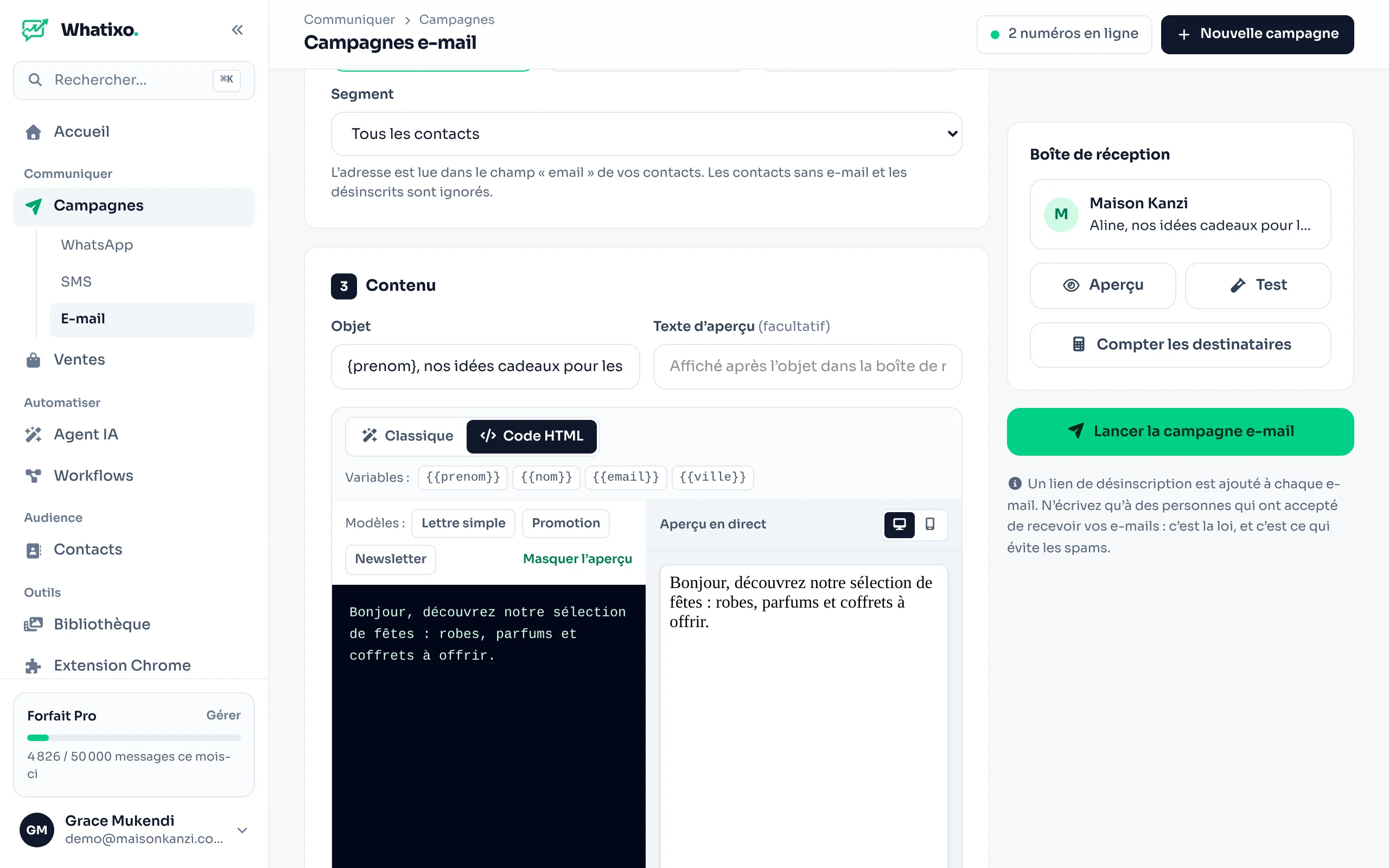
Écrivez l’objet et, si vous voulez, un texte d’aperçu (la ligne grise affichée après l’objet dans la boîte de réception). Puis le contenu :
- Classique : un éditeur visuel (titres, gras, couleurs, listes, liens, images, boutons). Votre texte est mis en page dans un modèle adapté aux téléphones, avec votre signature.
- Code HTML : collez votre propre modèle ou partez d’un modèle fourni, avec un aperçu en direct.
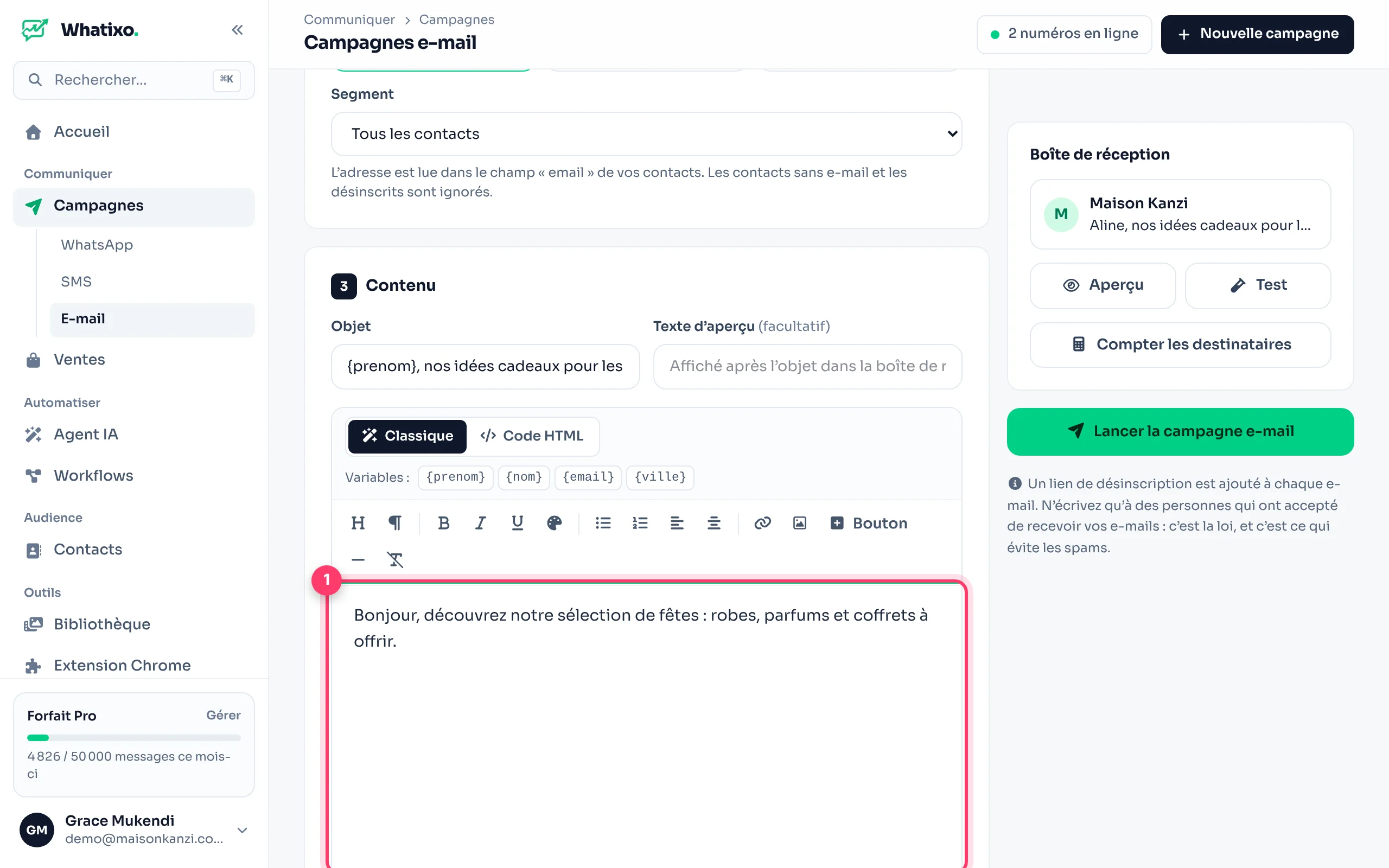
Testez, puis lancez
À droite, l’aperçu « Boîte de réception » montre l’expéditeur et l’objet. Aperçu affiche l’e-mail complet, Test vous l’envoie, Compter les destinataires vérifie la cible. Choisissez la vitesse et Maintenant ou Programmer, puis Lancer la campagne e-mail.
Variables disponibles : {prenom}, {nom}, {email}, {ville}, {telephone} et les colonnes de votre fichier.
3. Mesurer
Mes campagnes affiche pour chacune : progression, e-mails envoyés, ouvertures, clics et désinscriptions. L’onglet Historique liste chaque e-mail envoyé (campagne, séquence, workflow, test) avec son statut.
Le taux d’ouverture est une estimation : certaines messageries bloquent les images de suivi. Les clics, eux, sont fiables.
Désinscriptions
Chaque e-mail contient un lien de désinscription et les en-têtes de désinscription en un clic exigés par Gmail et Yahoo. Les personnes désinscrites apparaissent dans Désinscrits et ne reçoivent plus ni campagnes ni séquences. Le bouton Réabonner les remet dans la liste si elles vous le demandent.
Arriver en boîte de réception
- Utilisez une adresse à votre nom de domaine et configurez SPF, DKIM et DMARC chez votre hébergeur.
- Les comptes Gmail et Outlook gratuits ont une limite d’envois par jour : pour de gros volumes, préférez Brevo, SendGrid, Mailgun ou Amazon SES.
- Écrivez uniquement à des contacts qui ont accepté vos e-mails, et évitez les objets « tout en majuscules » ou trop promotionnels.
Pour automatiser vos e-mails (bienvenue, relances), voir Séquences e-mail + SMS. Pour envoyer un e-mail à chaque commande, voir l’action E-mail des workflows.