
Extension Chrome
L’extension ajoute un panneau Whatixo à côté de vos discussions dans WhatsApp Web : campagnes personnalisées, extraction de contacts, réponses rapides, fiche client et mode confidentialité. Elle utilise votre compte et votre forfait Whatixo. Compatible Google Chrome, Microsoft Edge, Brave et Opera sur ordinateur.
Installer et se connecter
Installez l’extension
Depuis le Chrome Web Store (recherchez « Whatixo ») ou la page whatixo.com/extension, cliquez sur Ajouter à Chrome. Épinglez l’icône Whatixo dans la barre d’outils (icône puzzle → épingle).
Connexion automatique
Si vous êtes déjà connecté à app.whatixo.com dans ce navigateur, l’extension se connecte toute seule à votre compte. Sinon, le panneau propose Se connecter ou Créer un compte gratuit : connectez-vous dans l’onglet qui s’ouvre, l’extension est reliée et WhatsApp Web s’ouvre automatiquement.
Cliquez sur l’icône Whatixo
Depuis n’importe quel site, l’icône ouvre WhatsApp Web (ou affiche l’onglet déjà ouvert). Sur WhatsApp Web, elle ouvre le panneau à droite. Si le panneau ne s’ouvre pas du premier coup, cliquez une deuxième fois sur l’icône une fois sur WhatsApp Web.
Reliez WhatsApp Web si besoin
Scannez le QR code de WhatsApp Web avec votre téléphone (WhatsApp → Appareils connectés → Connecter un appareil). L’extension détecte la connexion : le panneau affiche votre numéro en vert. Si WhatsApp Web n’est pas synchronisé, la page est actualisée automatiquement une fois.
Le panneau ne s’affiche que sur WhatsApp Web (pour travailler) et sur app.whatixo.com (pour la connexion). Sur les autres sites, il reste fermé.
Envoyer une campagne depuis WhatsApp Web
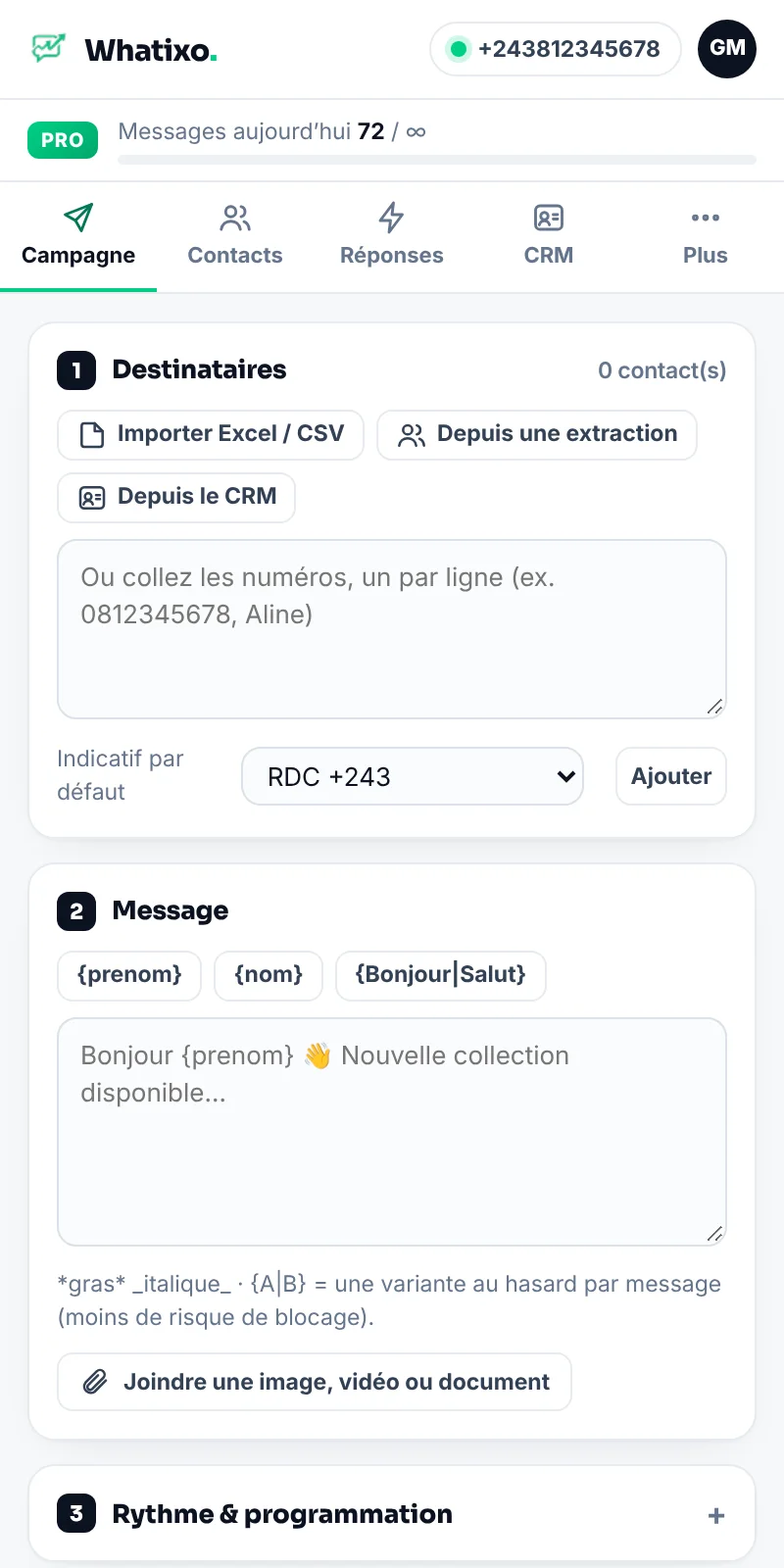
Destinataires
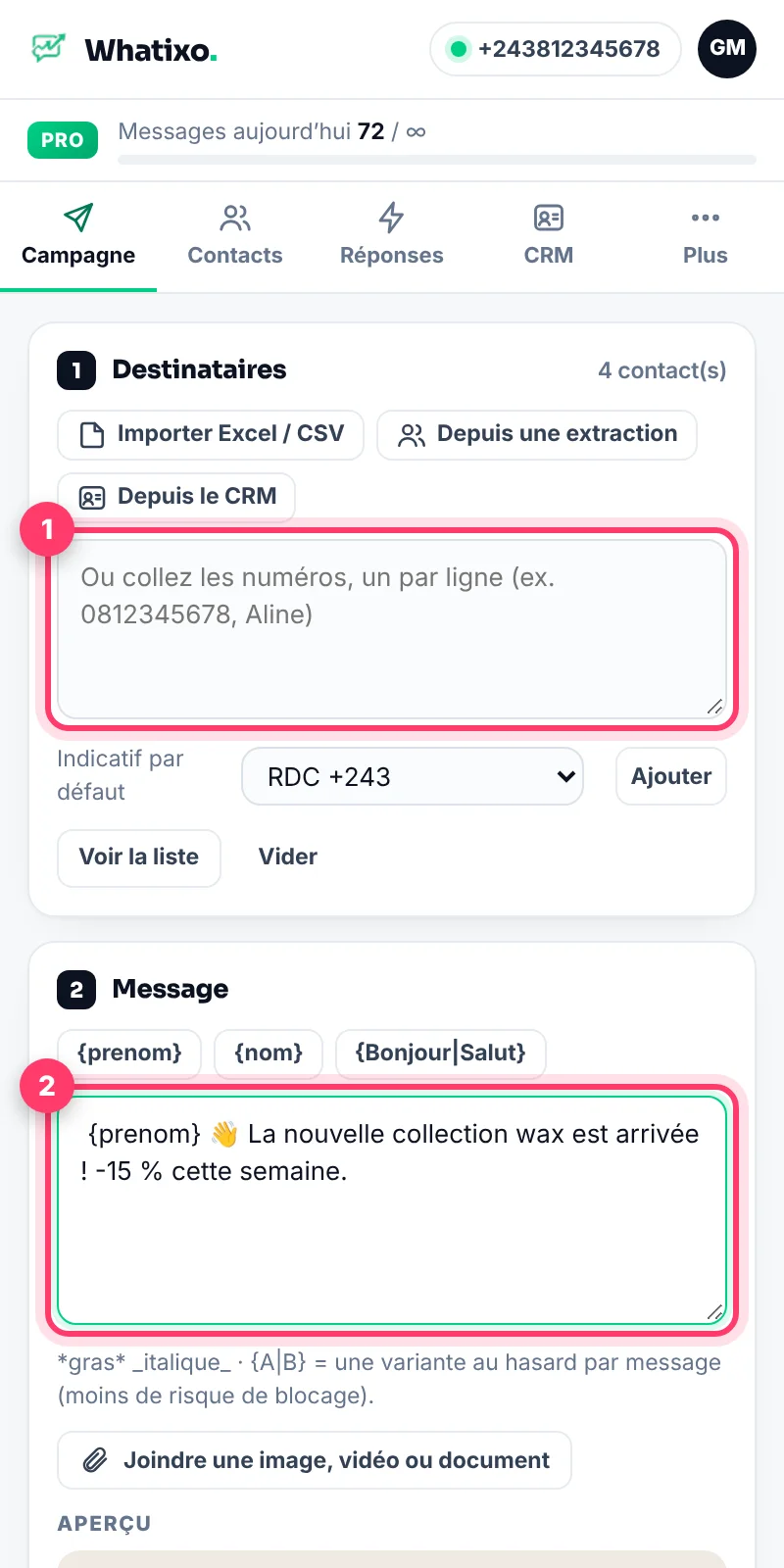
Importez un fichier Excel / CSV, reprenez le résultat d’une extraction, choisissez un tag de votre CRM (forfaits payants), ou collez des numéros, un par ligne, éventuellement suivis du prénom : 0812345678, Aline. Choisissez l’indicatif par défaut pour les numéros locaux.
Message
Cliquez sur {prenom}, {nom} ou une colonne de votre fichier pour personnaliser. Les variantes {Bonjour|Salut|Hello} choisissent un mot au hasard pour chaque message : chaque envoi est unique, ce qui réduit le risque de blocage. Mise en forme WhatsApp : *gras*, _italique_. L’aperçu montre le message comme le client le recevra.
Rythme et programmation
Le délai entre deux messages (12 à 25 secondes par défaut) et une grande pause régulière (ex. 5 minutes toutes les 30 personnes) imitent un rythme humain. Les forfaits payants peuvent programmer l’heure de départ et joindre une image, une vidéo ou un PDF.
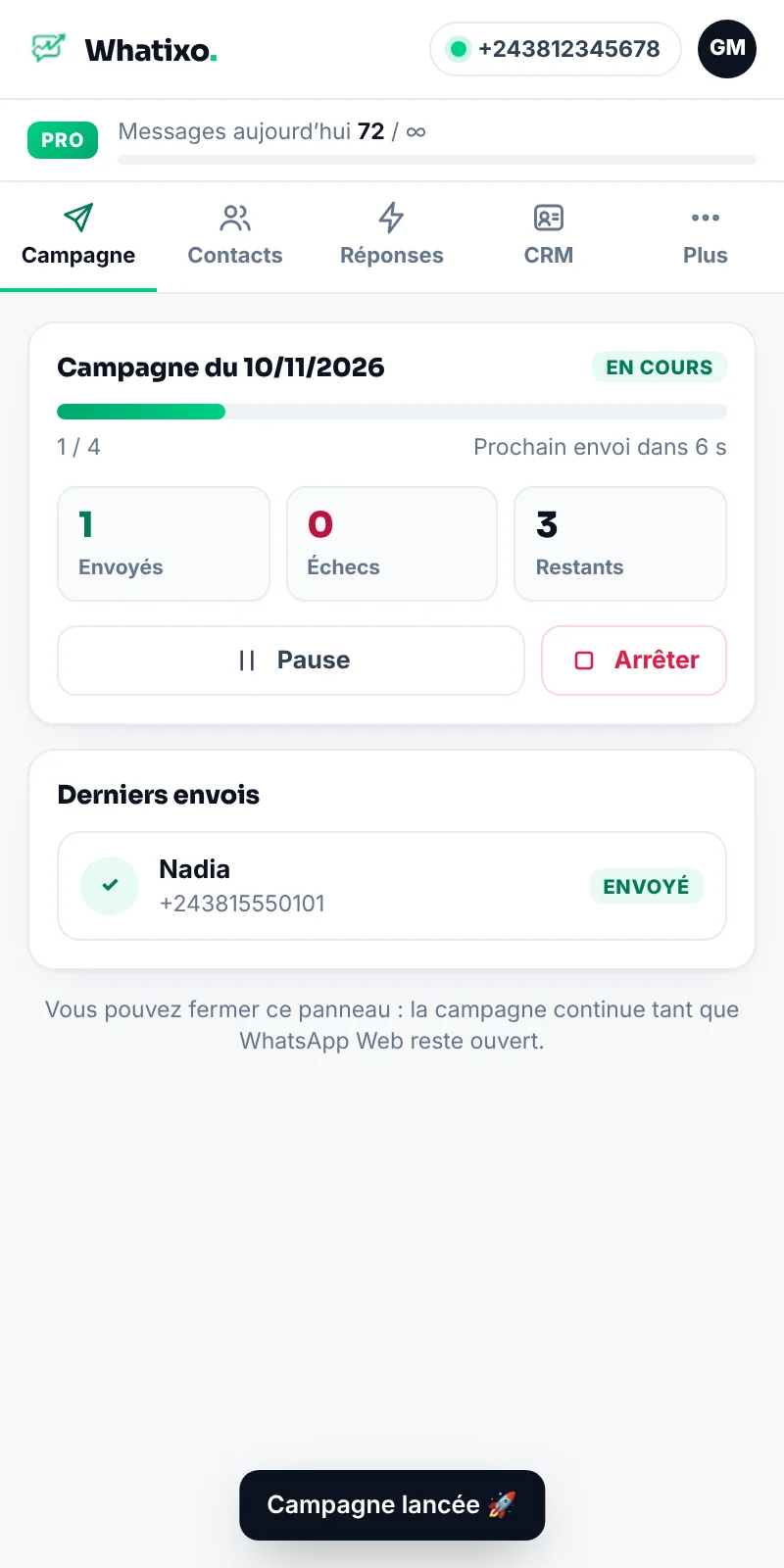
Lancez et suivez
Lancer la campagne. Le suivi affiche les envoyés, échecs et restants, le compte à rebours du prochain envoi, et les derniers envois. Vous pouvez fermer le panneau : la campagne continue tant que WhatsApp Web reste ouvert, et reprend après une mise en veille. Pause, reprise, arrêt, relance des échecs et export du rapport en un clic.
Bonnes pratiques anti-blocage : gardez des délais de 12 à 30 secondes et une grande pause toutes les 30 à 50 personnes, personnalisez avec {prenom} et les variantes, proposez toujours de se désabonner (« Répondez STOP »). Pour de gros volumes, utilisez les campagnes de l’application.
Extraire des contacts
Onglet Contacts, choisissez la source :
- Membres d’un groupe (avec les administrateurs signalés) ;
- Contacts enregistrés dans votre téléphone ;
- Discussions non enregistrées (les personnes qui vous ont écrit sans être dans vos contacts) ou toutes les discussions ;
- Libellé (WhatsApp Business) : « Nouvelle commande », « Payé »…
Cliquez sur Extraire, puis exportez en Excel, CSV ou fiches contacts (vCard), envoyez la liste vers le CRM Whatixo ou créez une campagne avec ces contacts.
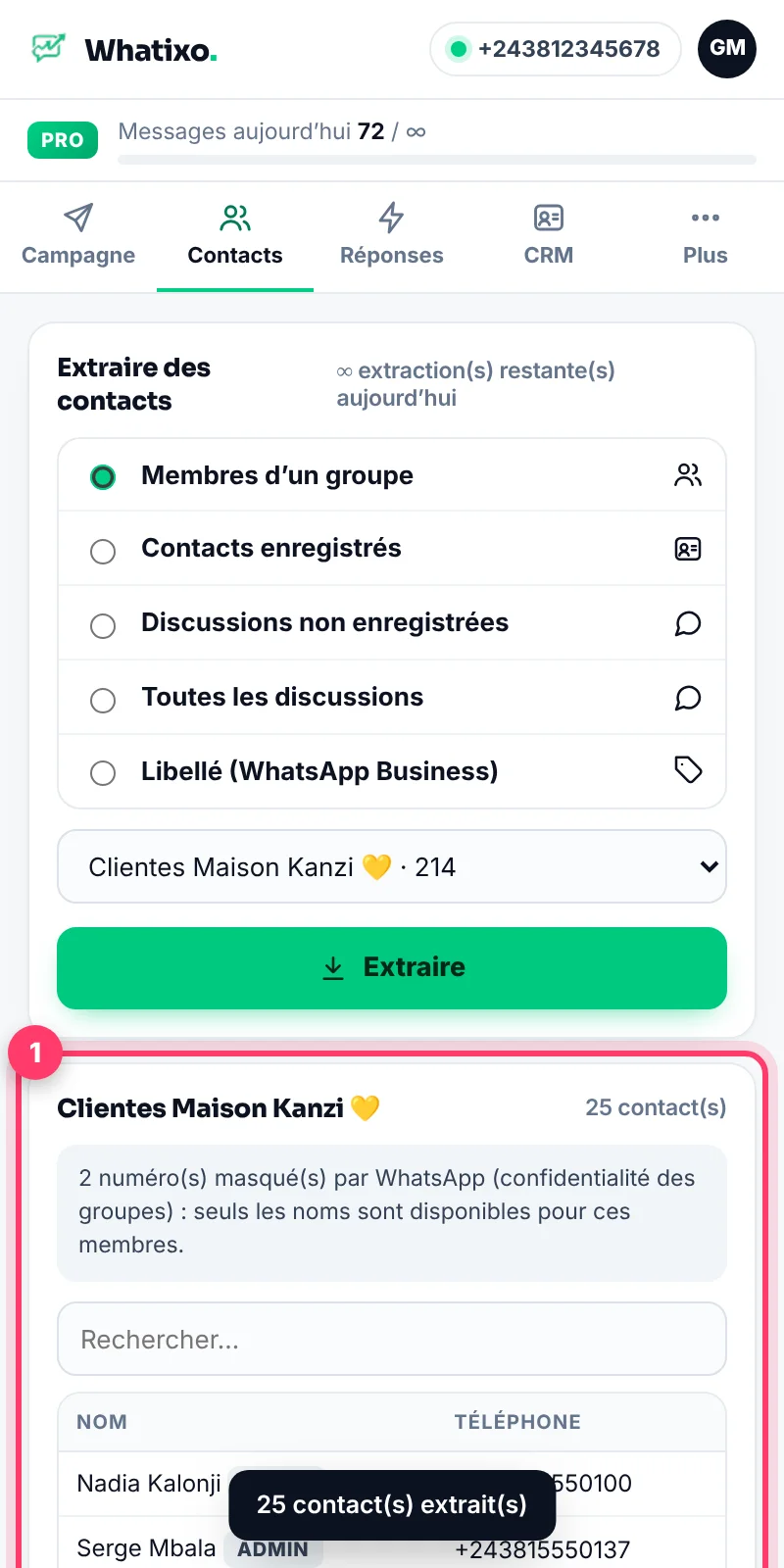
WhatsApp masque le numéro de certains membres de groupes. L’extension récupère tous les numéros connus de votre WhatsApp et signale les autres comme « masqué ».
Fiche client et réponses rapides
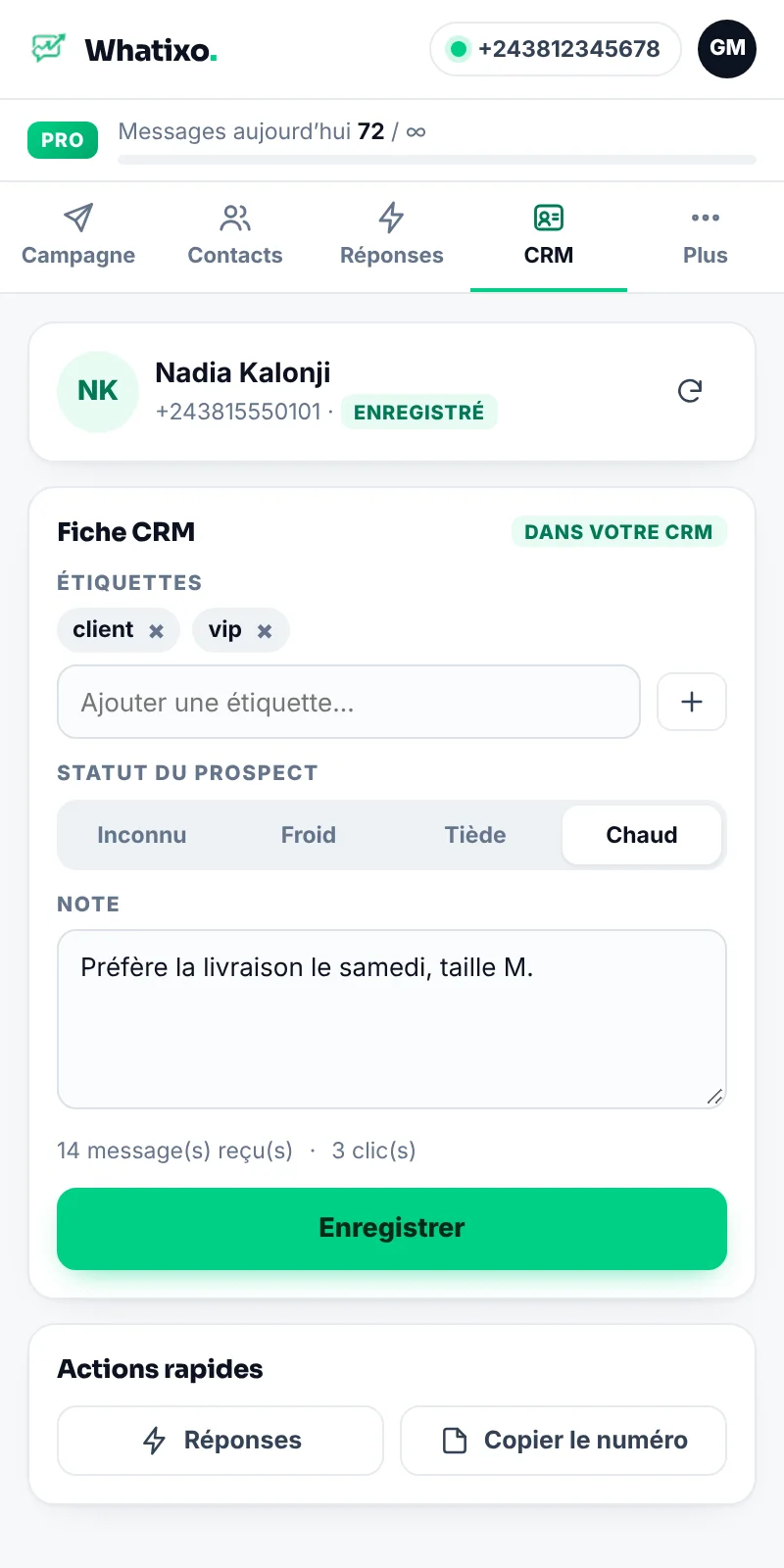
- CRM : la fiche de la personne avec qui vous parlez s’affiche automatiquement : tags, statut du prospect, notes. Tout est synchronisé avec vos contacts Whatixo (forfaits payants).
- Réponses : vos messages enregistrés (prix, livraison, paiement). Insérer les place dans la zone de saisie, Envoyer les envoie directement.
{prenom}est remplacé par le prénom du contact.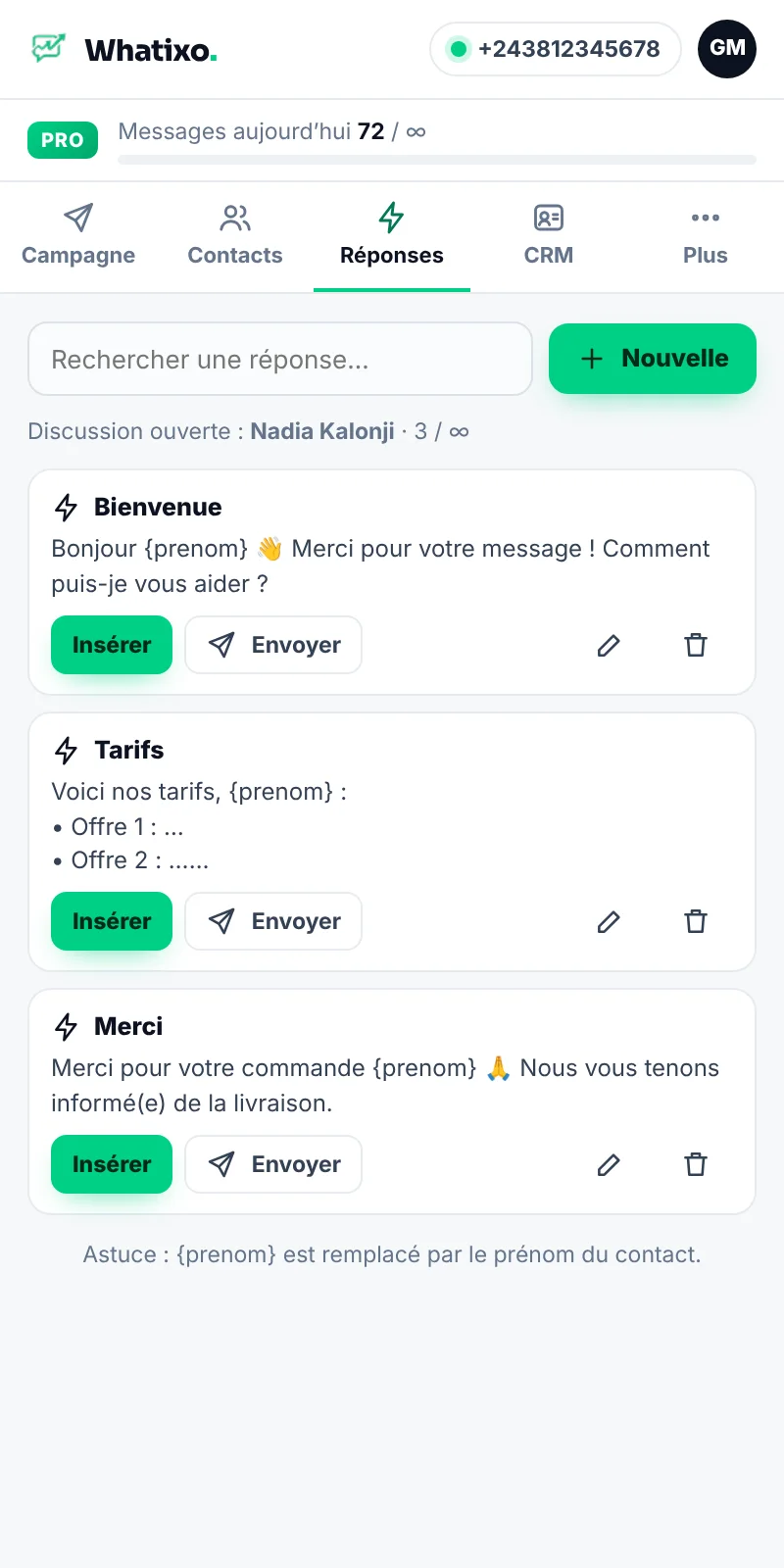
Confidentialité, langue et compte
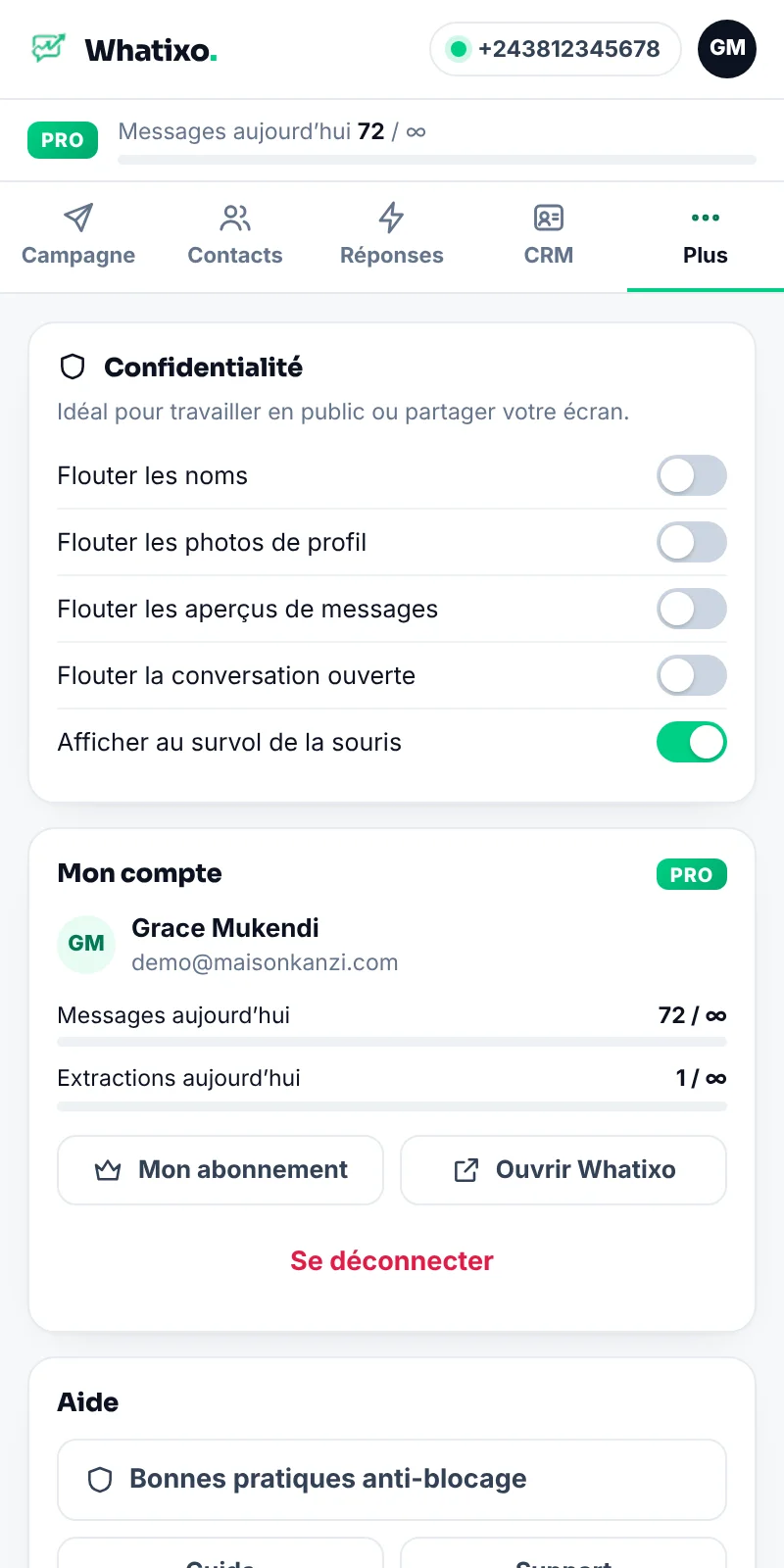
Onglet Plus : vos compteurs du jour, le mode confidentialité (flouter les noms, les photos de profil, les aperçus de messages et la conversation ouverte, avec affichage au survol de la souris : idéal pour travailler en public ou partager votre écran), la langue (français / anglais), votre abonnement et la déconnexion.
Suivre l’extension depuis l’application
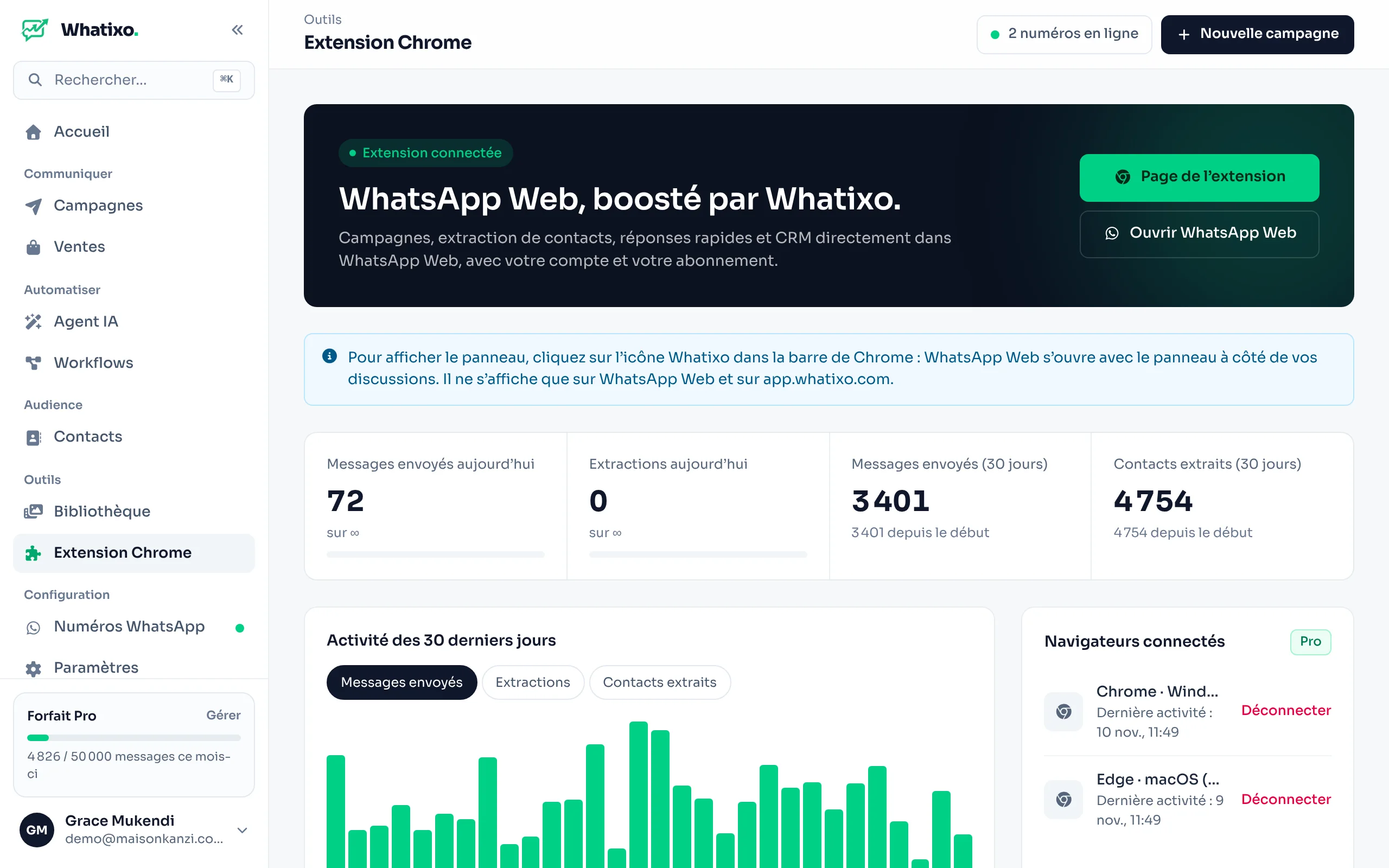
Menu Outils → Extension Chrome : messages envoyés et contacts extraits jour par jour, et la liste des navigateurs connectés. Déconnecter retire l’accès d’un navigateur (ordinateur perdu, poste partagé).
Vos données
Vos conversations et vos contacts WhatsApp ne quittent pas votre navigateur : l’extension n’envoie à Whatixo que les compteurs d’utilisation de votre forfait, et les contacts que vous choisissez vous-même d’envoyer au CRM.
Dépannage
Le panneau indique « Scannez le QR code »
WhatsApp Web n’est pas encore relié à votre téléphone. Scannez le QR code : le panneau passe au vert tout seul, sans actualiser.
Le panneau ne s’ouvre pas
Vérifiez que vous êtes sur web.whatsapp.com, puis cliquez sur l’icône Whatixo (épinglez-la si besoin). Si l’extension vient d’être installée ou mise à jour, les onglets WhatsApp Web ouverts sont actualisés automatiquement.
L’extension me demande de me connecter alors que je suis connecté à Whatixo
Ouvrez un onglet sur app.whatixo.com : la connexion se fait automatiquement. Si vous vous étiez déconnecté volontairement de l’extension, cliquez sur Se connecter avec mon compte Whatixo.
Ma campagne s’est mise en pause
Les causes possibles sont affichées : WhatsApp Web fermé ou déconnecté (la campagne reprend toute seule), limite quotidienne de votre forfait atteinte (reprise le lendemain), ou pause manuelle.