
Workflows
Un workflow est un scénario automatique : quand quelque chose se produit (le déclencheur), Whatixo exécute une suite d’actions. Exemples : « Quand un client écrit livraison, lui répondre les délais », « Quand une commande Shopify arrive, envoyer une confirmation WhatsApp et un e-mail ». Menu Automatiser → Workflows.
Créer un workflow
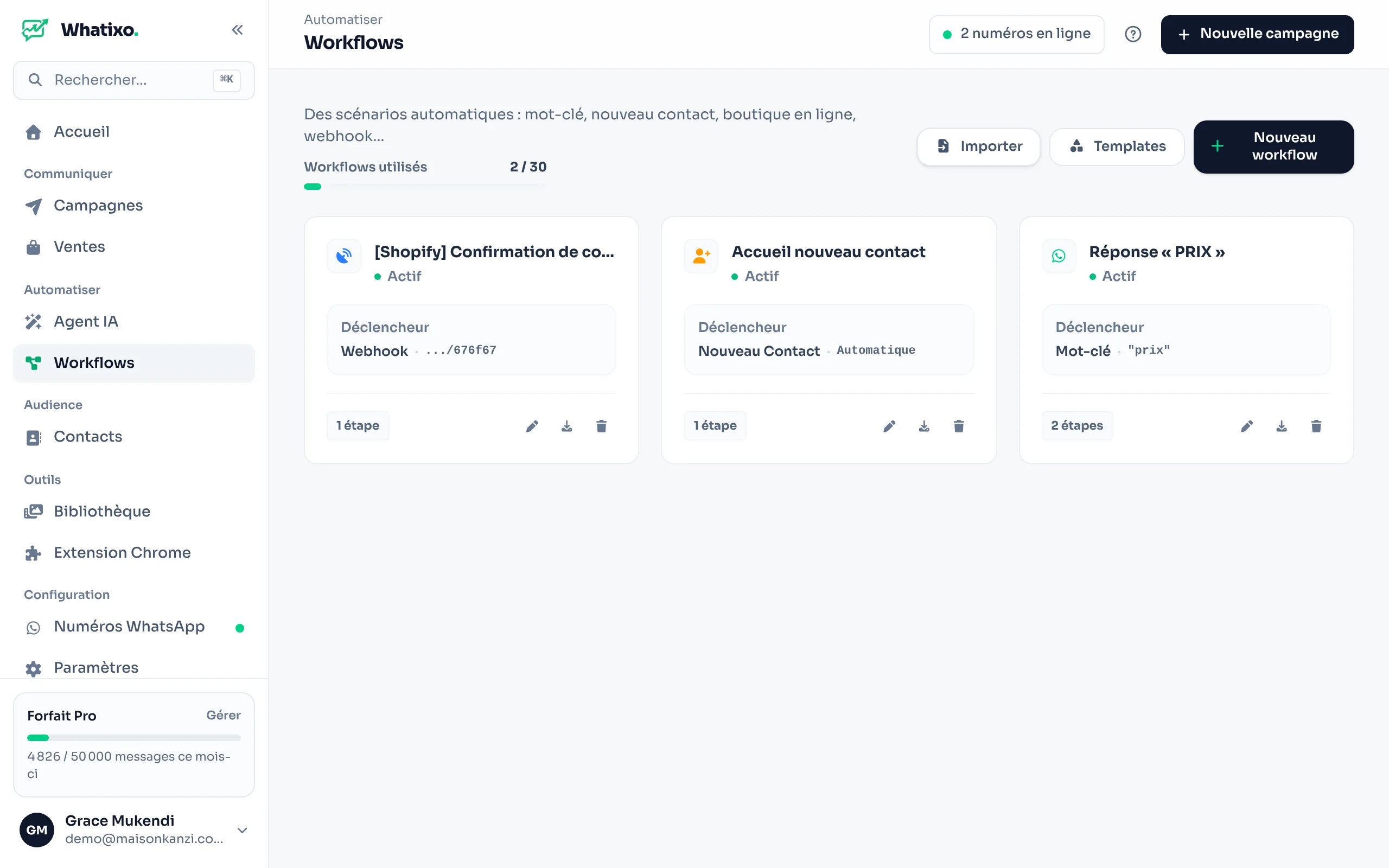
Ouvrez l’éditeur
Cliquez sur Créer (ou partez d’un template). Donnez un nom au workflow et choisissez, en haut à droite, le numéro WhatsApp qui écoute et qui envoie.
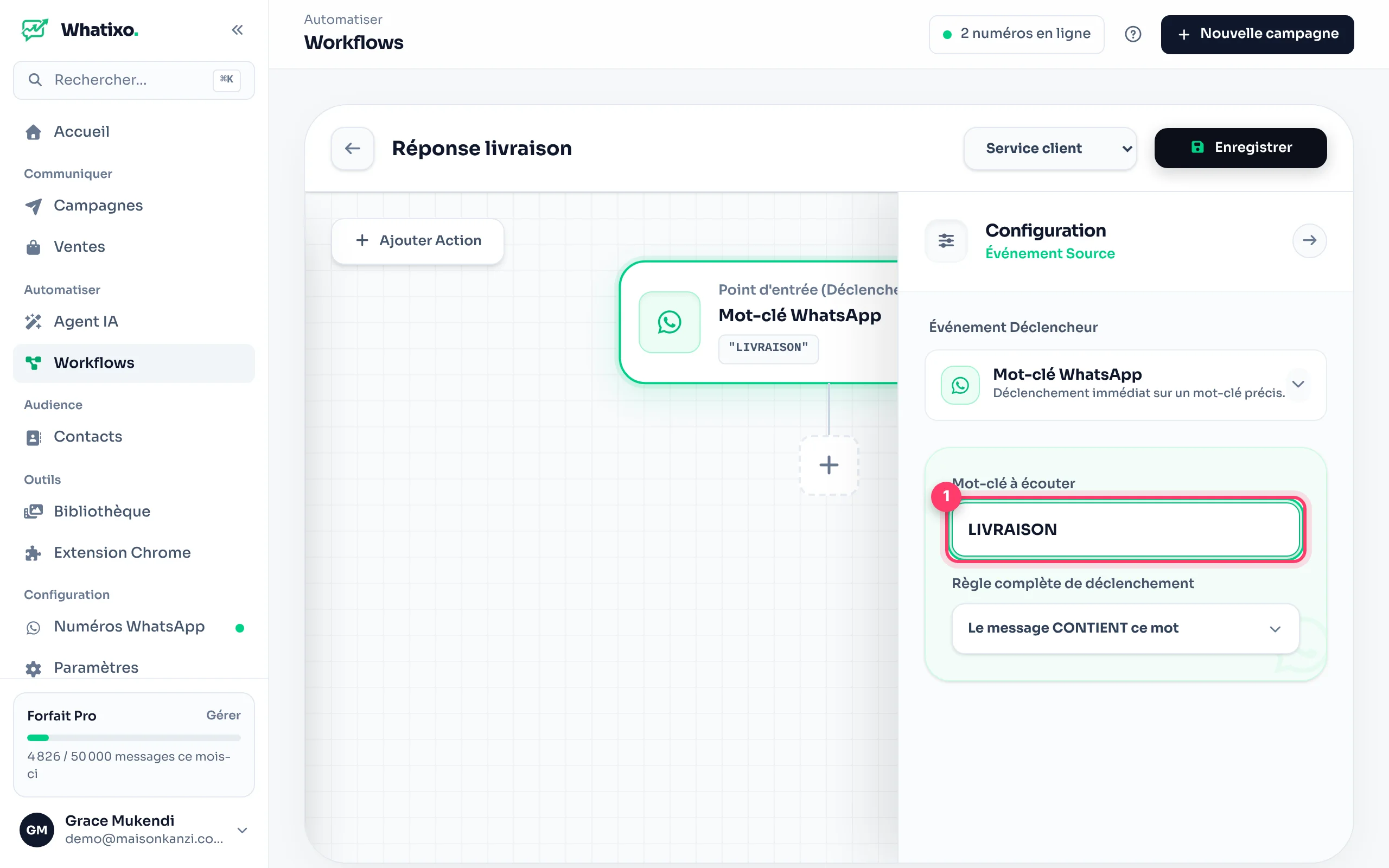
Configurez le déclencheur
Le premier bloc est le déclencheur. Pour un mot-clé : saisissez le mot (ex. livraison) et la règle (contient, est exactement, commence par…).
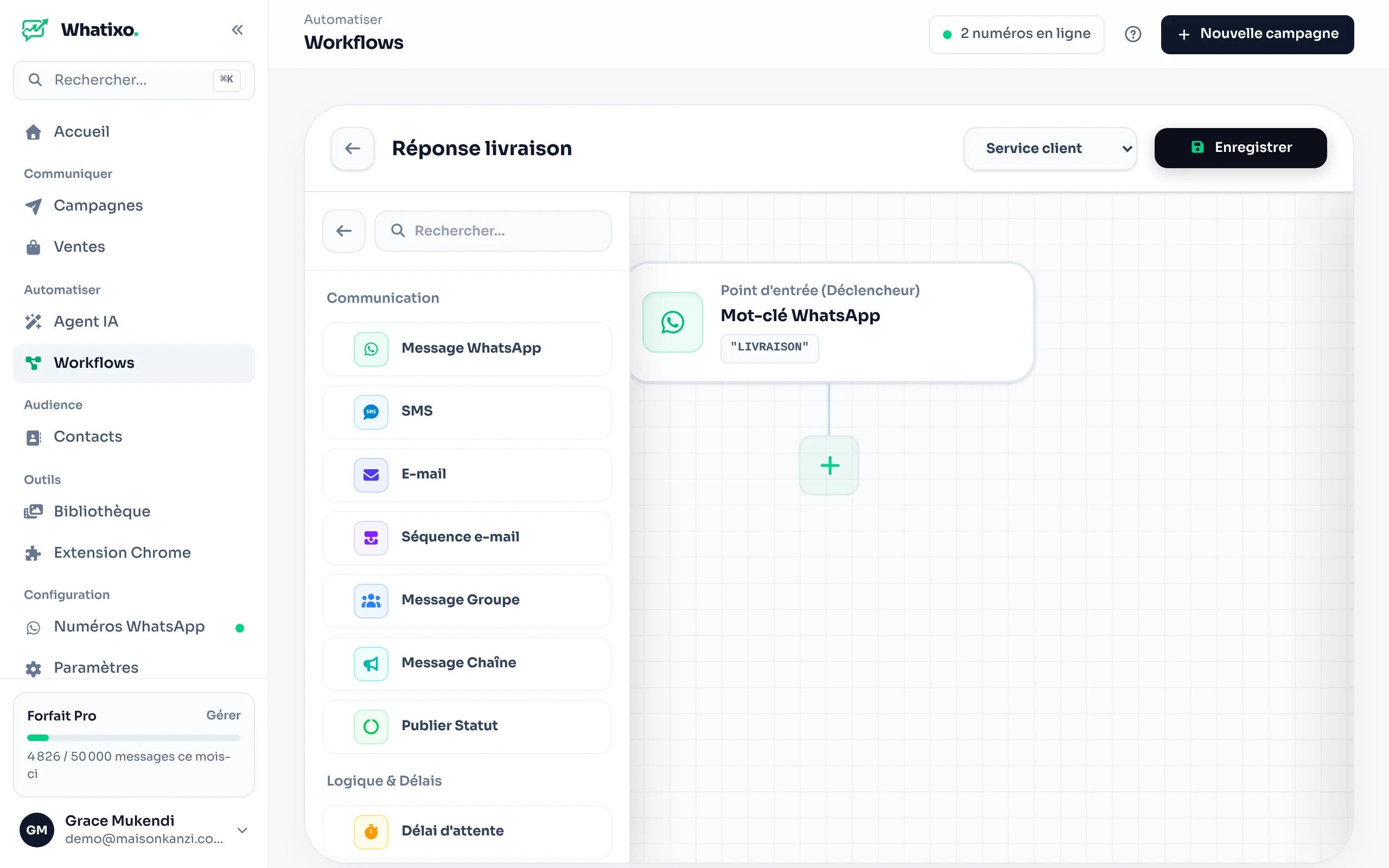
Ajoutez des actions
Cliquez sur le + sous le dernier bloc (ou Ajouter Action) et choisissez une action dans la bibliothèque. Cliquez sur un bloc pour le régler dans le panneau de droite.
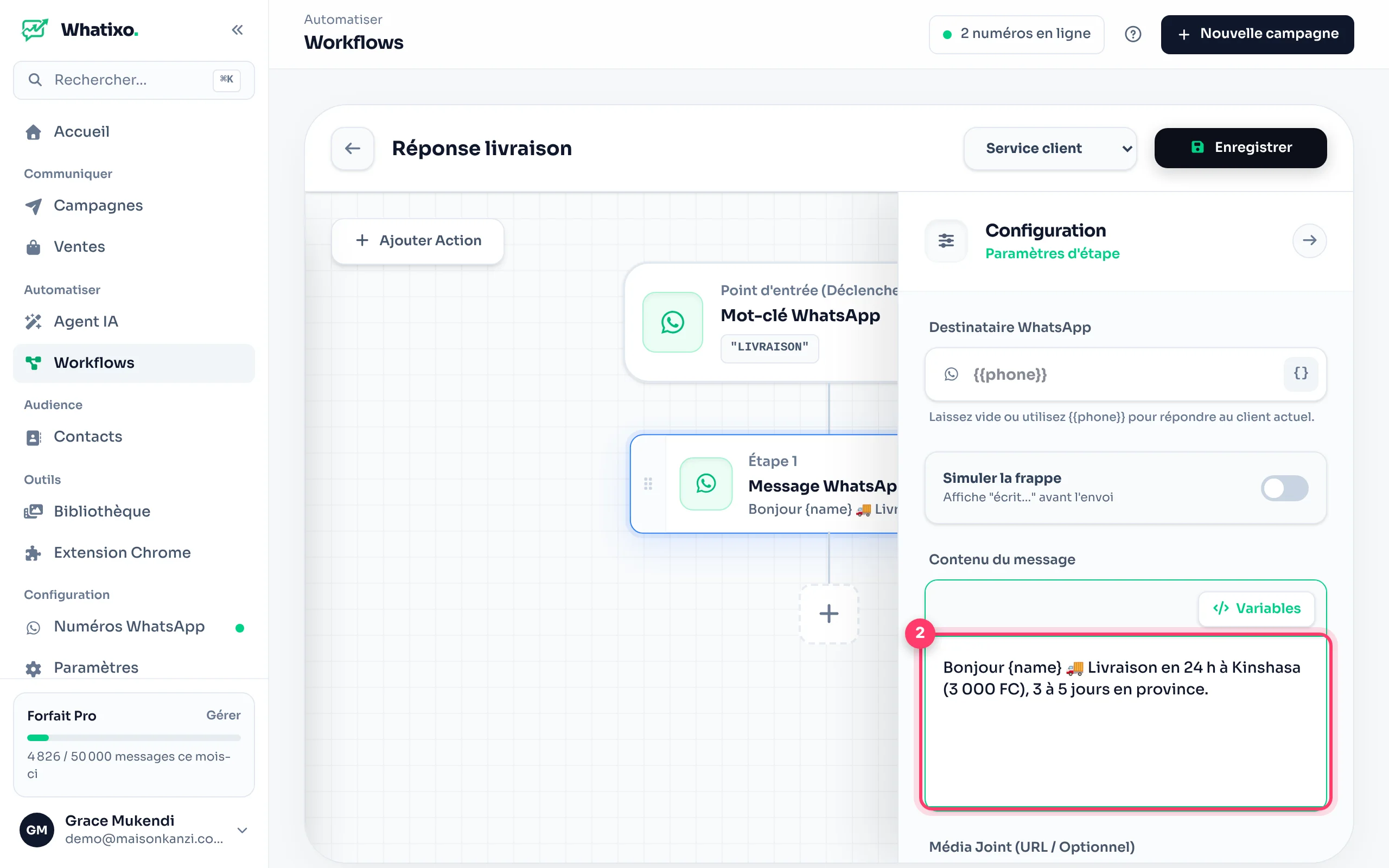
Enregistrez
Enregistrer active le workflow immédiatement. Sur la liste, chaque carte peut être modifiée, exportée (pour la dupliquer ou la partager) ou supprimée.
Les déclencheurs
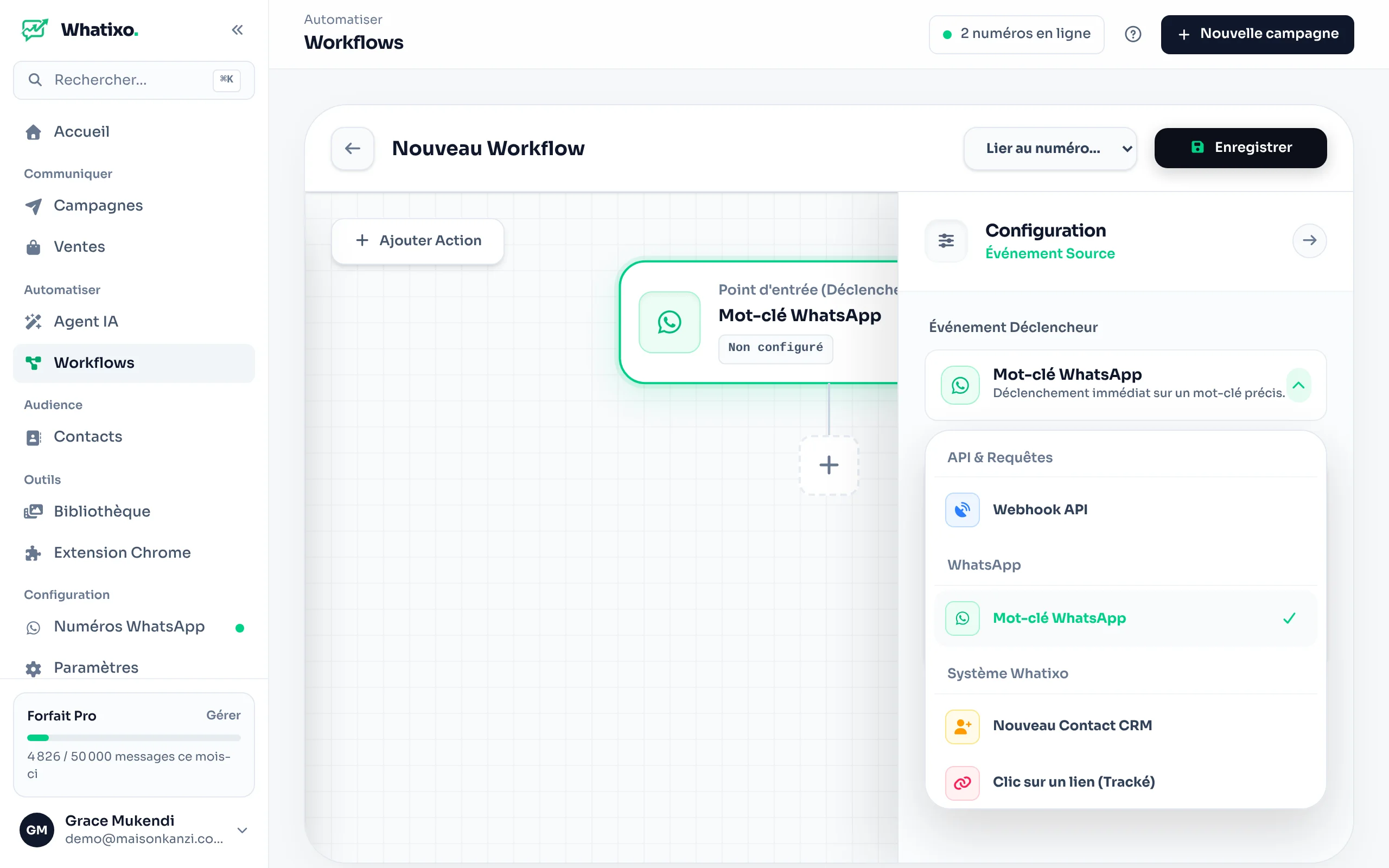
| Déclencheur | Se lance quand… | Variables |
|---|---|---|
| Mot-clé WhatsApp | un message reçu correspond à la règle. | {{phone}} {{name}} {{message}} |
| Nouveau contact CRM | un numéro inconnu vous écrit pour la première fois. | {{phone}} {{name}} {{message}} |
| Clic sur un lien | un contact clique sur un lien suivi d’une campagne (vide = tous les liens). | {{phone}} {{name}} |
| Webhook API | une requête arrive sur l’adresse unique du workflow. Tutoriel | toutes les clés reçues |
| Shopify | une commande est créée, payée, expédiée… Tutoriel | {{customer.first_name}} {{order_number}}… |
| WooCommerce | un événement de votre boutique WordPress. Tutoriel | {{billing.first_name}} {{number}}… |
| Chariow / Maketou | une vente sur ces plateformes. | les clés envoyées par la plateforme |
Les déclencheurs Webhook, Shopify, WooCommerce, Chariow et Maketou créent une adresse d’écoute au premier enregistrement. Elle s’affiche dans le panneau du déclencheur : c’est elle que vous collez dans la plateforme externe.
Les actions
| Catégorie | Action | À quoi ça sert |
|---|---|---|
| Communication | Message WhatsApp | Envoyer un texte et un média. Option « Simuler la frappe » : « en train d’écrire… » avant l’envoi. |
| SMS | Envoyer un SMS avec votre fournisseur. | |
| Envoyer un e-mail (classique ou HTML) depuis votre adresse pro. | ||
| Séquence e-mail | Inscrire le contact dans une séquence e-mail + SMS. | |
| Message Groupe | Publier dans un groupe WhatsApp dont votre numéro fait partie. | |
| Message Chaîne | Publier dans une chaîne WhatsApp que vous administrez. | |
| Publier Statut | Publier un statut WhatsApp (texte, image ou vidéo). | |
| Logique & délais | Délai d’attente | Patienter avant l’étape suivante. |
| Filtre / Condition | Créer deux branches « Si oui » / « Si non ». | |
| Intelligence artificielle | Formatage IA | Faire rédiger ou reformuler un texte par l’IA ; résultat dans {{ia_response}}. |
| CRM | Gestion CRM | Créer ou mettre à jour le contact et lui ajouter un tag. |
| Séquence nurturing | Inscrire ou retirer le contact d’une séquence de relance. | |
| Groupes | Créer Groupe | Créer un groupe avec des participants. |
| Ajout Groupe | Ajouter le contact à un groupe. | |
| Retrait Groupe | Retirer des participants d’un groupe. | |
| Développeurs | Requête API | Appeler une API externe ; la réponse est réutilisable ensuite. |
| Tirer un webhook | Envoyer les données à une adresse (CRM, Google Sheets via Make…). |
Les variables
Dans n’importe quel champ texte, insérez des données entre doubles accolades : {{name}}, {{phone}}, {{message}}. Le bouton Variables du champ affiche la liste.
Pour un webhook ou une boutique, chaque clé reçue devient une variable. Les objets imbriqués s’écrivent avec des points, les listes avec leur position (à partir de 0) :
{
  "order_number": 1042,
  "customer": { "first_name": "Aline", "phone": "+243812345601" },
  "line_items": [ { "title": "Robe wax", "quantity": 2 } ]
}| Variable | Valeur |
|---|---|
{{order_number}} | 1042 |
{{customer.first_name}} | Aline |
{{line_items.0.title}} | Robe wax |
Pas besoin de deviner les clés : envoyez un premier événement de test, puis cliquez sur Actualiser dans Variables détectées. Toutes les clés reçues s’affichent et s’insèrent en un clic.
Conditions (Si / Sinon)
L’action Filtre / Condition compare une variable à une valeur : égal à, différent de, contient, commence par, possède le tag, existe, supérieur à… Plusieurs règles se combinent avec ET / OU.
Exemples prêts à reproduire
Réponse automatique au mot « PRIX »
Mot-clé prix (contient) → Message WhatsApp « Bonjour {{name}}, voici nos tarifs 👇 » avec votre grille en image → Gestion CRM : tag prospect.
Bienvenue des nouveaux contacts
Nouveau contact CRM → Délai 1 minute → Message WhatsApp « Bienvenue {{name}} 🎉 Que puis-je faire pour vous ? ».
Confirmation de commande multicanale
Shopify (commande créée) → Message WhatsApp « Merci {{customer.first_name}}, répondez 1 pour confirmer » → E-mail récapitulatif → Condition « téléphone absent » → SMS.
Un mot-clé déclenche le workflow à chaque message correspondant. Choisissez des mots précis (« PRIX », « CATALOGUE ») plutôt que « bonjour », et évitez qu’un workflow et l’agent IA répondent tous les deux au même message.