
Documentation / Bien démarrer
L’accueil de l’application
L’accueil résume votre activité du mois en un coup d’œil : messages envoyés, contacts, campagnes, séquences, état de vos numéros WhatsApp et consommation de votre forfait.
Ce que vous voyez
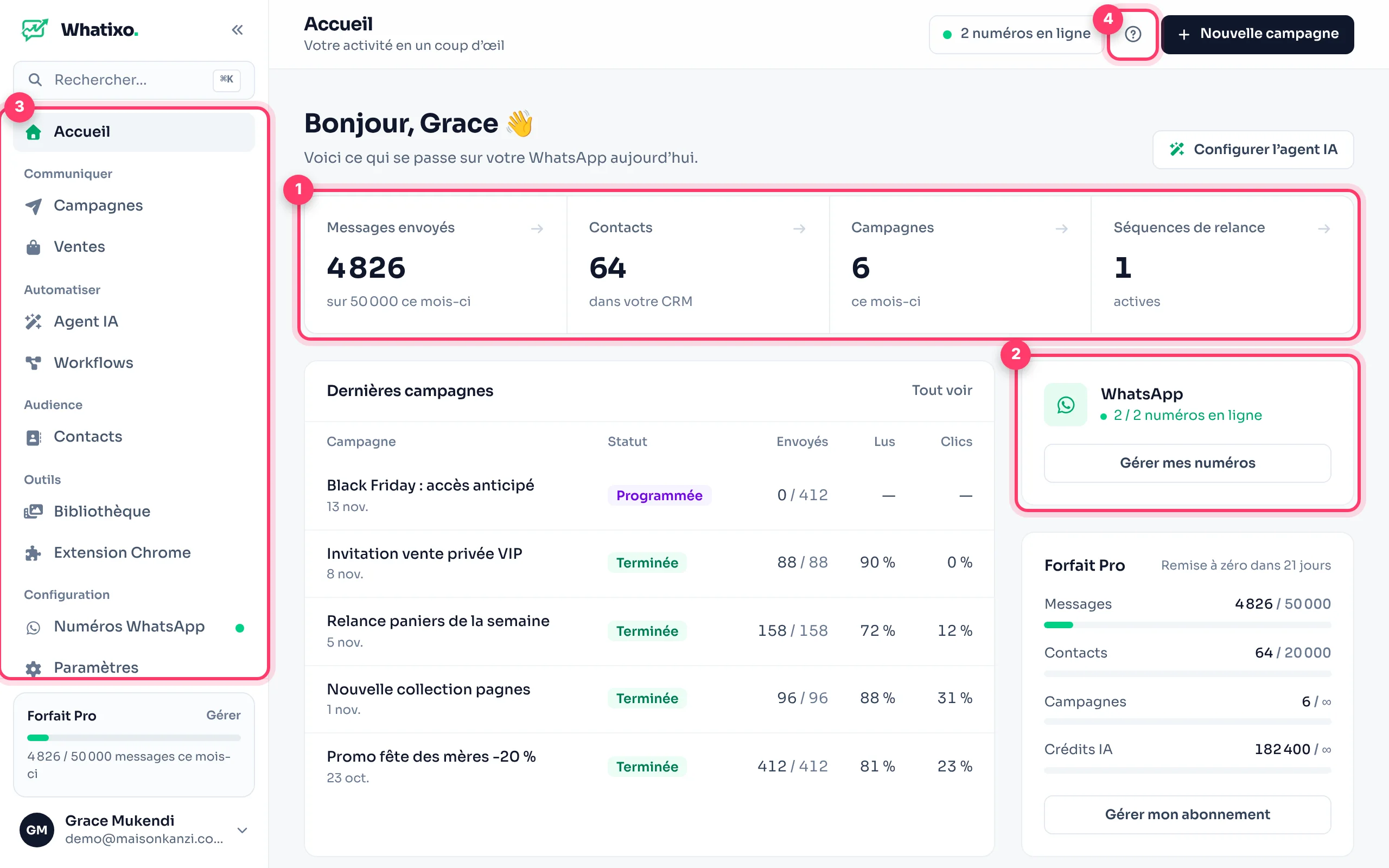
- Chiffres du mois : messages WhatsApp envoyés (et le maximum de votre forfait), contacts dans le CRM, campagnes lancées ce mois-ci et séquences actives. Chaque carte est cliquable.
- WhatsApp : nombre de numéros en ligne. Si un numéro se déconnecte, un bandeau orange apparaît en haut de toutes les pages avec un bouton pour le reconnecter.
- Le menu, rangé par objectif : Communiquer (campagnes WhatsApp, SMS, e-mail ; ventes), Automatiser (agent IA, workflows), Audience (contacts), Outils (bibliothèque, extension Chrome) et Configuration (numéros, paramètres).
- Le bouton « ? » relance le guide et la démo animée de la page sur laquelle vous êtes.
Plus bas : vos dernières campagnes (envoyés, lus, clics), la carte de votre forfait (jauges de messages, contacts, campagnes et crédits IA, avec la date de remise à zéro) et des raccourcis vers les fonctions à découvrir.
La recherche rapide (Ctrl K)
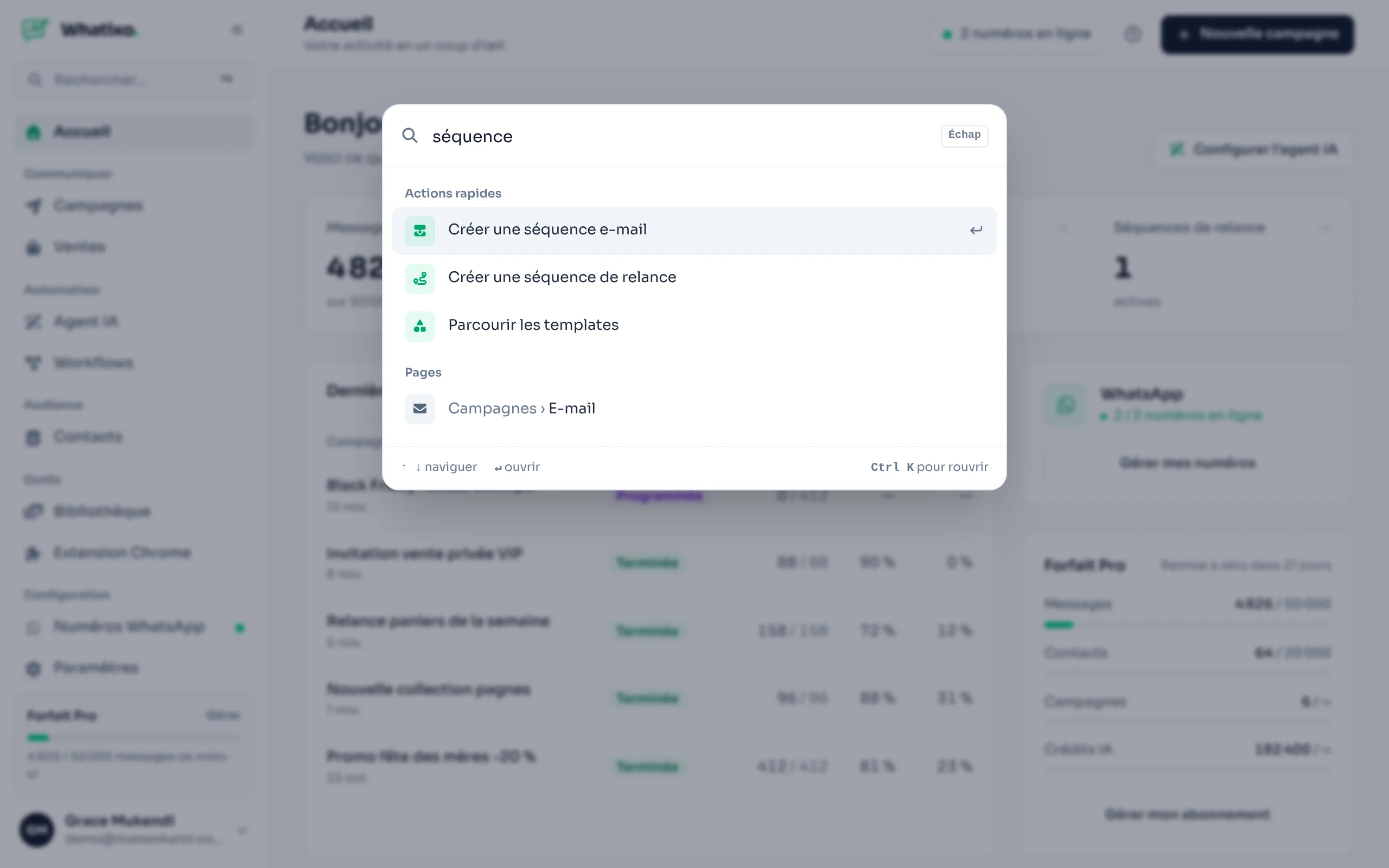
Appuyez sur Ctrl + K (⌘ + K sur Mac) ou cliquez sur Rechercher… en haut du menu. Tapez ce que vous voulez faire : « séquence », « importer », « SMS », « mot de passe »… et appuyez sur Entrée.
Le menu réduit et le mobile
- Sur ordinateur, la double flèche « en haut du menu le réduit à de simples icônes. Votre choix est mémorisé.
- Sur téléphone, le menu s’ouvre avec le bouton ☰ en haut à gauche.
- Les fonctions marquées Pro sont incluses dans les forfaits supérieurs : un clic vous montre ce qu’elles apportent.
Changez la langue de l’application (français / anglais) dans le menu de votre compte, en bas à gauche, ou dans Paramètres → Profil.
Une question ? Écrivez-nous depuis l’application (Aide & support) ou à support@whatixo.com.Mis à jour : novembre 2026