
Séquences e-mail + SMS
Une séquence envoie une suite d’e-mails et de SMS à chaque nouveau contact, au bon moment : bienvenue le jour J, conseil à J+2, offre à J+7, rappel par SMS avant la fin de l’offre. Menu Campagnes → E-mail, onglet Séquences.
Créer une séquence
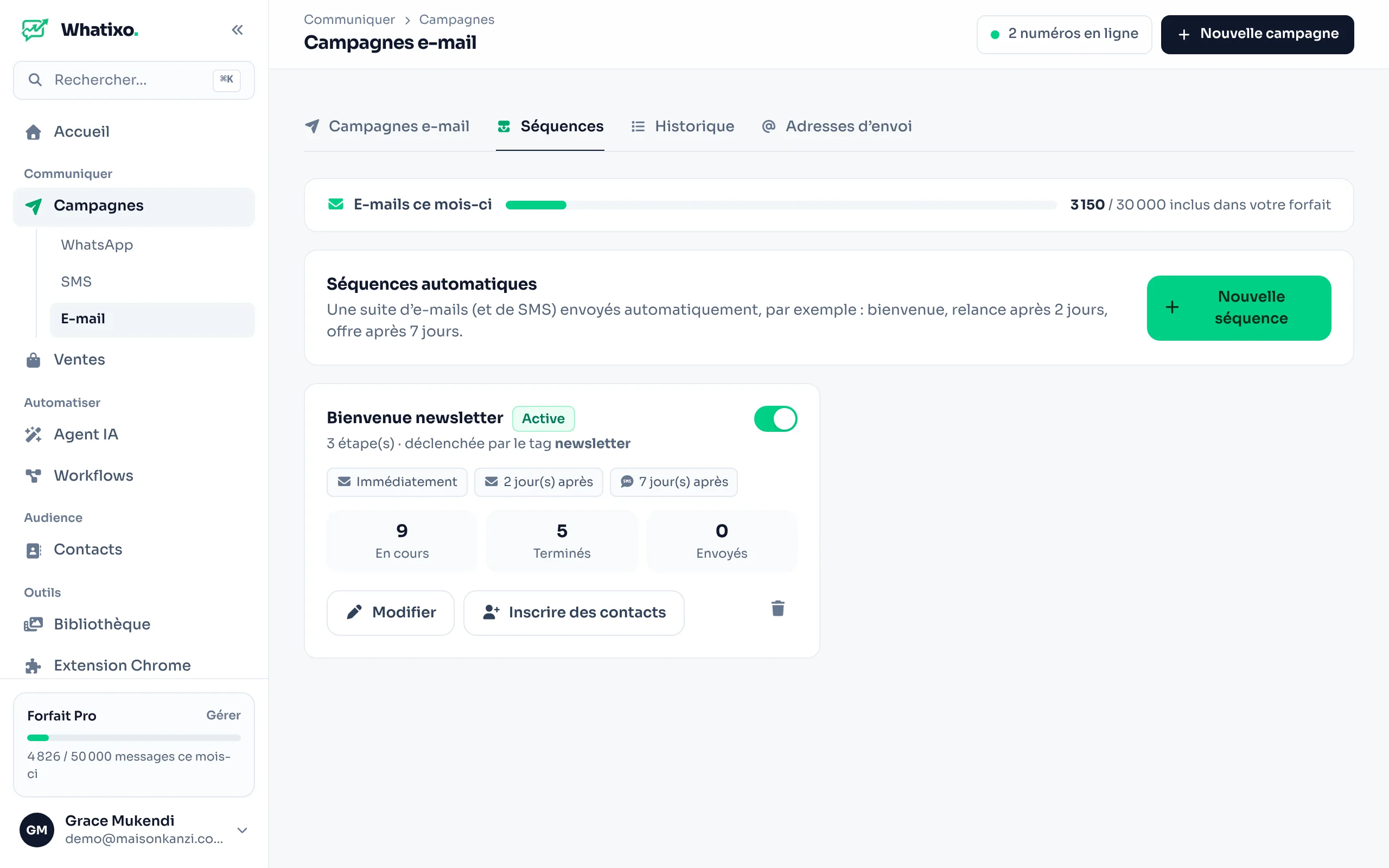
Nouvelle séquence
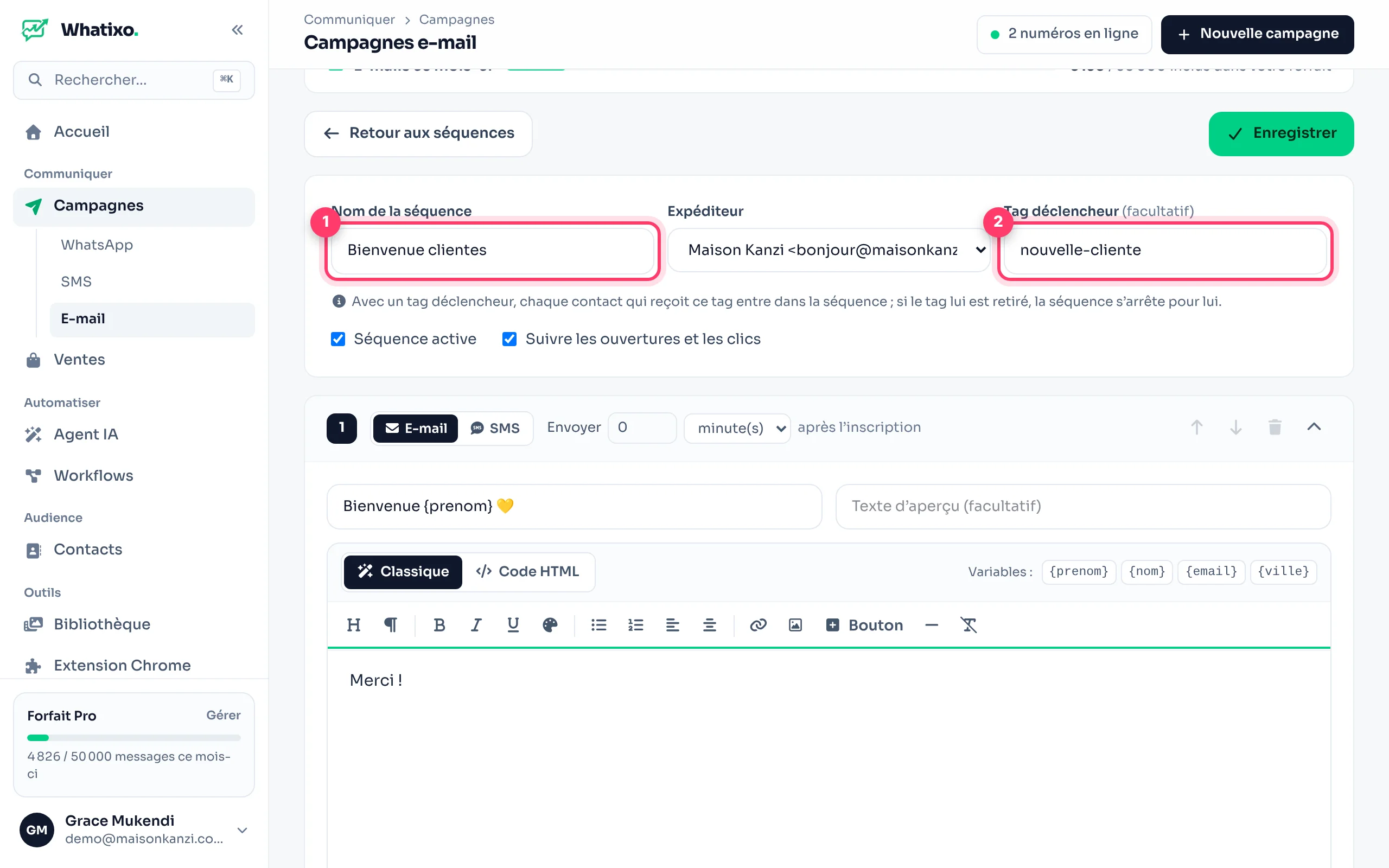
Cliquez sur Nouvelle séquence. Donnez-lui un nom et choisissez l’adresse d’envoi.
Tag déclencheur (facultatif)
Les contacts qui reçoivent ce tag sont inscrits automatiquement (ex. newsletter, nouvelle-cliente). Sans tag, vous inscrivez les contacts vous-même ou depuis un workflow.
Ajoutez les étapes
Chaque étape est un e-mail (objet, texte d’aperçu, contenu en mode classique ou HTML) ou un SMS (envoyé avec votre fournisseur SMS par défaut, au numéro du contact). Réglez le délai après l’étape précédente. Les flèches réorganisent les étapes.
Enregistrez et activez
Enregistrer, puis vérifiez que la séquence est active. Vous pouvez choisir de suivre les ouvertures et les clics.
Inscrire des contacts
- Automatiquement : en ajoutant le tag déclencheur à un contact (import, modification, workflow, agent IA).
- Manuellement : bouton Inscrire des contacts (un tag du CRM, un fichier ou des adresses collées).
- Depuis un workflow : action Séquence e-mail (ex. après une commande Shopify).
Le tableau Contacts inscrits montre l’étape de chacun. Une personne qui se désinscrit sort de toutes vos séquences.
Exemple de séquence de bienvenue
| Étape | Canal | Délai | Contenu |
|---|---|---|---|
| 1 | Immédiat | « Bienvenue {prenom} 💛 » + code BIENVENUE10 | |
| 2 | 2 jours | « Nos 5 pièces préférées du moment » | |
| 3 | SMS | 7 jours | « Votre code BIENVENUE10 expire dimanche ! » |
Pour une séquence 100 % WhatsApp, utilisez les séquences de relance WhatsApp.