
Notifications de commande Shopify sur WhatsApp
À chaque nouvelle commande sur votre boutique Shopify, votre client reçoit automatiquement un message WhatsApp de confirmation, envoyé depuis votre numéro. Ensuite, vous pouvez l’avertir à l’expédition, lui demander un avis…
- Un compte Whatixo avec un numéro WhatsApp connecté.
- Un accès administrateur à votre boutique Shopify (propriétaire ou collaborateur avec la permission « Paramètres »).
Partie 1 — Créer l’intégration dans Whatixo
Créez un workflow
Automatiser → Workflows → Créer.
Choisissez le déclencheur Shopify
Cliquez sur le bloc déclencheur, puis sur Shopify.
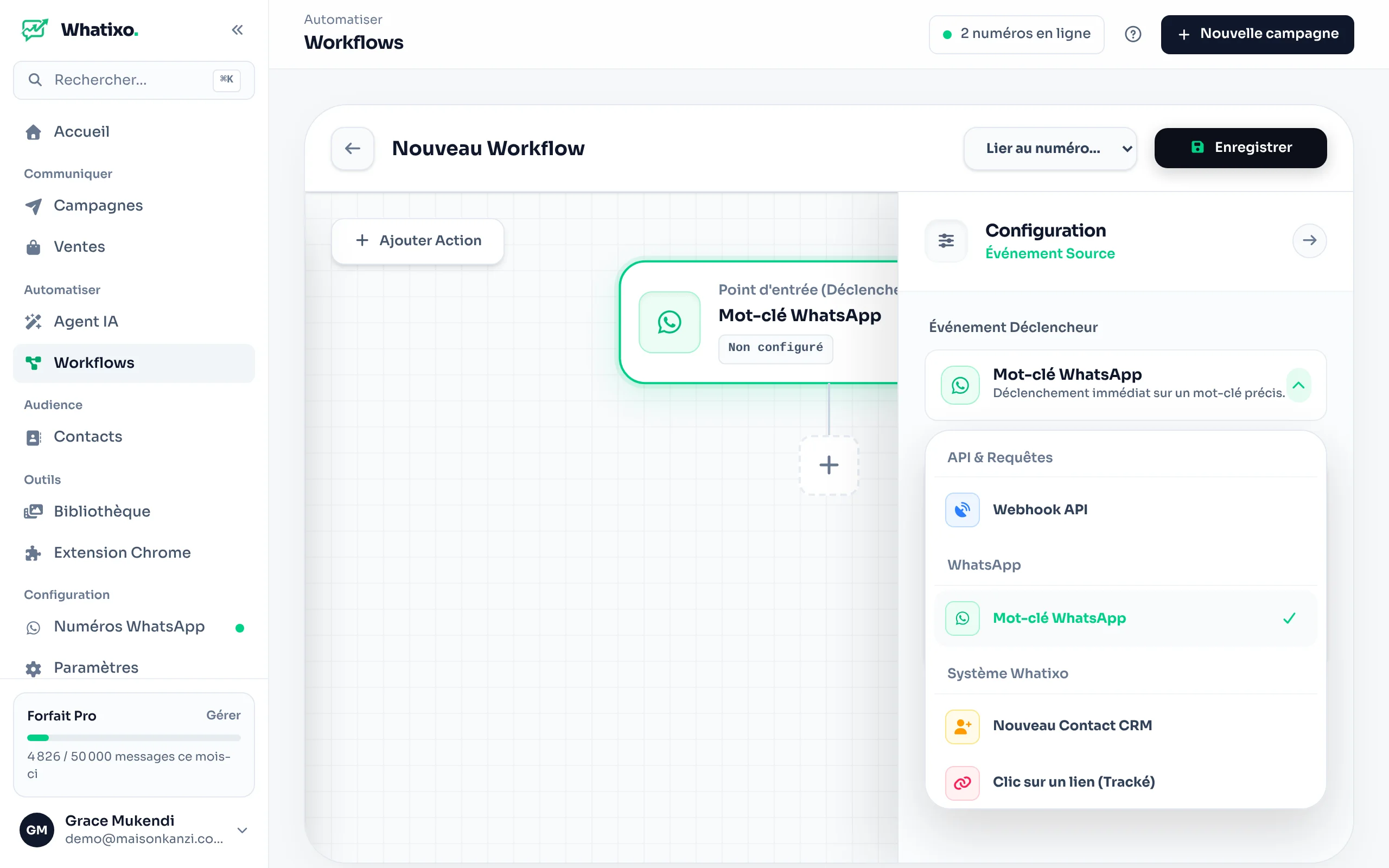
Liez votre numéro et enregistrez
Sélectionnez le numéro qui enverra les confirmations puis cliquez sur Enregistrer.
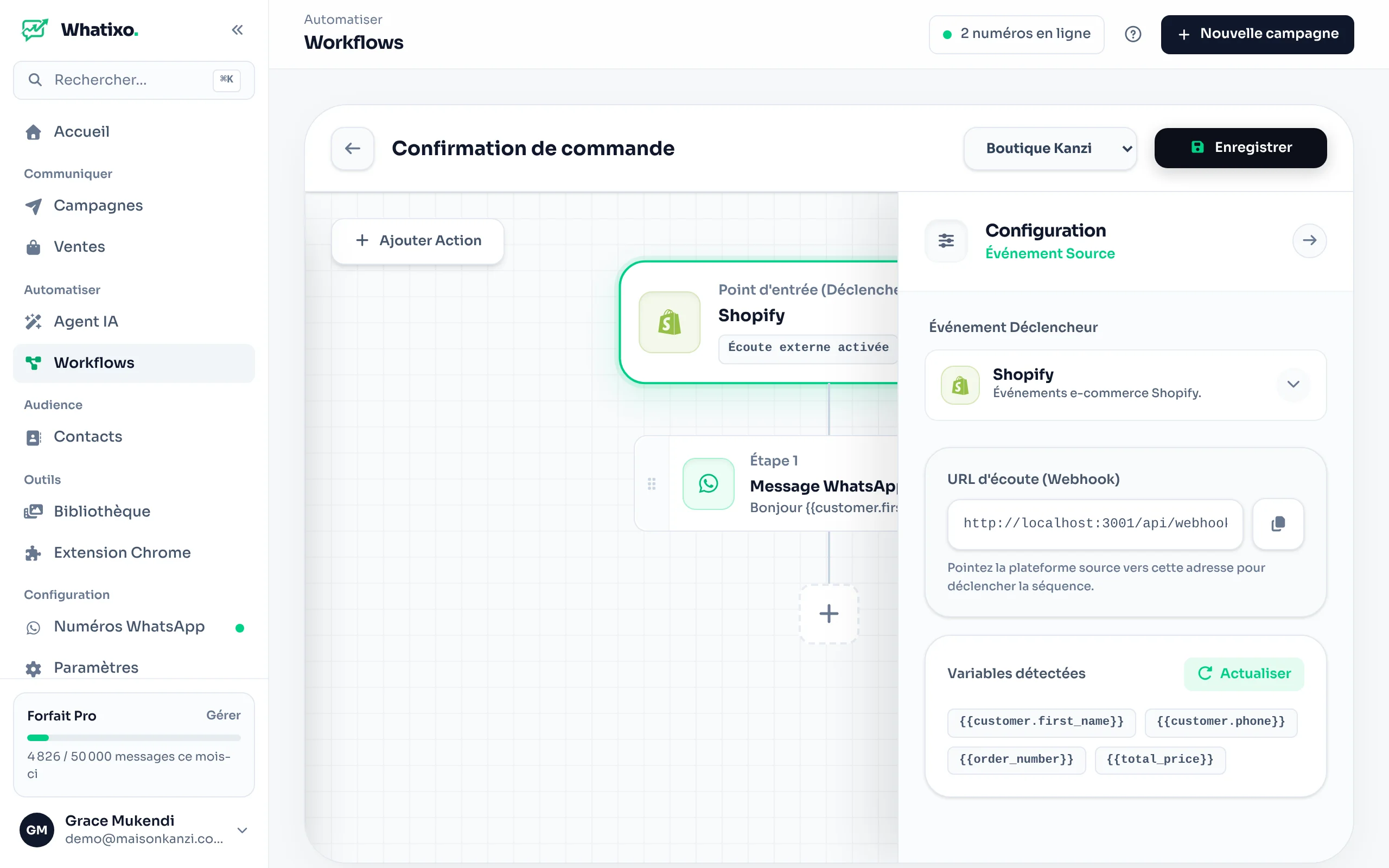
Copiez l’URL d’écoute
L’intégration est créée et l’éditeur se rouvre avec votre URL d’écoute. Cliquez sur l’icône de copie.
Partie 2 — Déclarer le webhook dans Shopify
Ouvrez les notifications
Dans l’administration Shopify : Paramètres (en bas à gauche) → Notifications → Webhooks.
Créez le webhook
Cliquez sur Créer un webhook et remplissez :
| Champ Shopify | Valeur |
|---|---|
| Événement | Création de commande (Order creation) |
| Format | JSON |
| URL | L’URL d’écoute copiée dans Whatixo |
| Version de l’API du webhook | La plus récente proposée |
Puis Enregistrer.
Envoyez une notification de test
Dans la liste des webhooks, cliquez sur Envoyer une notification de test à côté du webhook créé. Shopify envoie une fausse commande à Whatixo.
Partie 3 — Écrire le message de confirmation
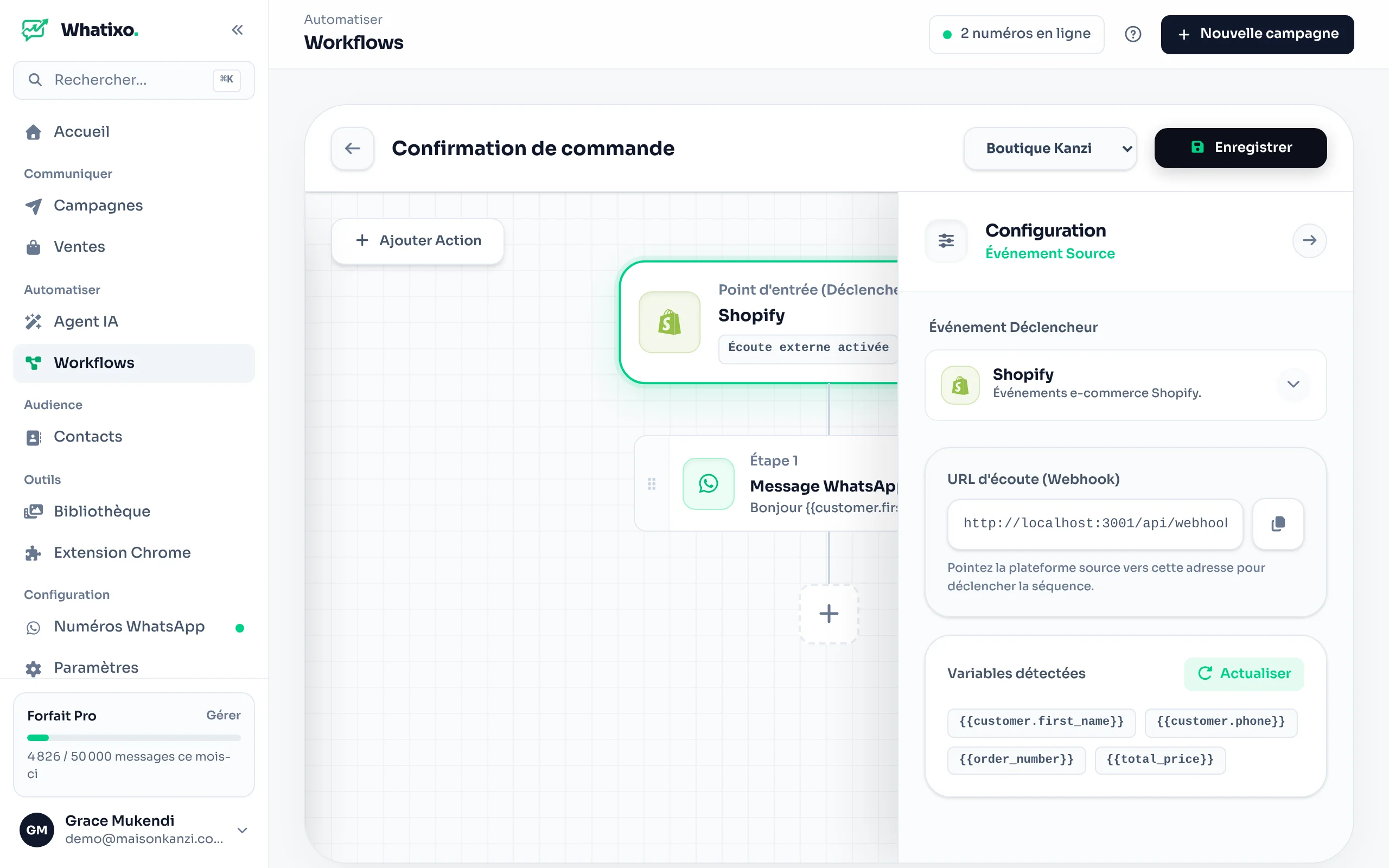
Récupérez les variables
Retournez dans le workflow Whatixo et cliquez sur Actualiser dans Variables détectées. Les champs de la commande Shopify apparaissent.
Ajoutez l’action « Message WhatsApp »
+ Ajouter action → Message WhatsApp. Destinataire : {{customer.phone}}.
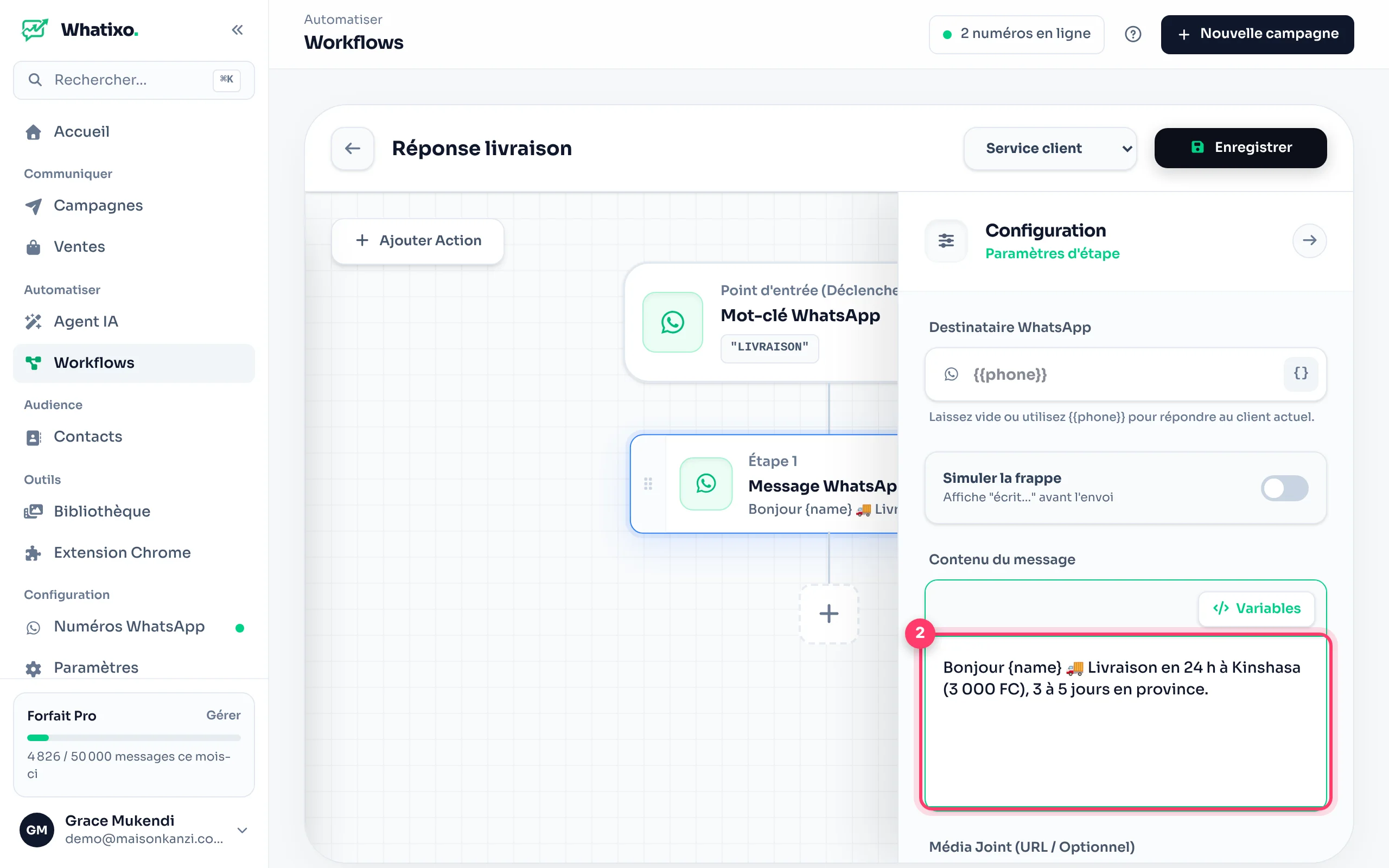
Rédigez le message
Bonjour {{customer.first_name}} 👋

Merci pour votre commande n°{{order_number}} de {{total_price}} {{currency}} !
Nous la préparons avec soin et vous prévenons dès son expédition 📦

Suivre ma commande : {{order_status_url}}
Activez Simuler la frappe pour un rendu plus naturel.
Enregistrez et passez une vraie commande test
Enregistrez, puis passez une commande sur votre boutique avec votre numéro de téléphone. Le message arrive sur WhatsApp quelques secondes après la commande.
Les variables Shopify les plus utiles
| Variable | Contenu |
|---|---|
{{customer.first_name}} / {{customer.last_name}} | Prénom / nom du client |
{{customer.phone}} | Téléphone du compte client |
{{shipping_address.phone}} | Téléphone de l’adresse de livraison |
{{billing_address.phone}} | Téléphone de l’adresse de facturation |
{{order_number}} / {{name}} | Numéro de commande (1042) / nom affiché (#1042) |
{{total_price}} {{currency}} | Montant total et devise |
{{financial_status}} | paid, pending (paiement à la livraison)… |
{{line_items.0.title}} {{line_items.0.quantity}} | Premier article commandé et sa quantité |
{{shipping_address.city}} | Ville de livraison |
{{order_status_url}} | Lien de suivi de la commande |
Obtenir le numéro WhatsApp à coup sûr
Le téléphone n’est pas toujours au même endroit : certains clients le donnent dans leur compte, d’autres seulement dans l’adresse de livraison.
- Dans Shopify : Paramètres → Paiement (Checkout) → rendez le numéro de téléphone obligatoire dans l’adresse de livraison.
- Dans le workflow, ajoutez une Condition avant le message :
{{customer.phone}}existe.- Branche Si oui : message à
{{customer.phone}}. - Branche Si non : message à
{{shipping_address.phone}}.
- Branche Si oui : message à
WhatsApp exige l’indicatif pays. Shopify enregistre normalement les numéros au format international (+243…) quand le pays de l’adresse est renseigné. Un numéro saisi sans indicatif ne pourra pas recevoir le message.
Aller plus loin
Message d’expédition
Créez un second workflow Shopify et un second webhook Shopify avec l’événement Exécution de commande (Order fulfillment). Message : « Bonne nouvelle {{customer.first_name}}, votre commande {{name}} est en route 🚚 ».
Remercier et fidéliser
Dans le workflow de confirmation, ajoutez Gestion CRM → tag clients-shopify. Créez ensuite une séquence sur ce tag : demande d’avis à J+5, code promo à J+30.
Prévenir votre équipe
Ajoutez une action Message Groupe pour publier chaque commande dans le groupe WhatsApp de votre équipe logistique.
Dépannage
| Problème | Solution |
|---|---|
| « Aucune donnée reçue » après le test | Vérifiez l’URL collée dans Shopify (aucun espace), le format JSON, puis renvoyez une notification de test. |
| Le test arrive mais aucun message n’est envoyé | La commande test de Shopify contient souvent un faux numéro ou aucun numéro. Faites un essai avec une vraie commande à votre numéro. |
Le message part avec {{customer.first_name}} en clair | La variable n’existe pas dans la commande reçue : vérifiez l’orthographe dans Variables détectées. |
| Shopify indique des échecs de livraison | Vérifiez que l’intégration est active et que votre abonnement Whatixo est en cours. Shopify désactive un webhook après de nombreux échecs : recréez-le si besoin. |
| Aucun message alors que tout semble correct | Vérifiez que le numéro lié est EN LIGNE dans Numéros WhatsApp et que votre quota de messages n’est pas épuisé. |