
Contacts (CRM)
Le menu Audience → Contacts est votre carnet de clients. Chaque contact a un nom, un numéro, des tags (étiquettes) et des informations personnalisées (ville, e-mail…) que vous réutilisez dans vos messages.
Les trois onglets
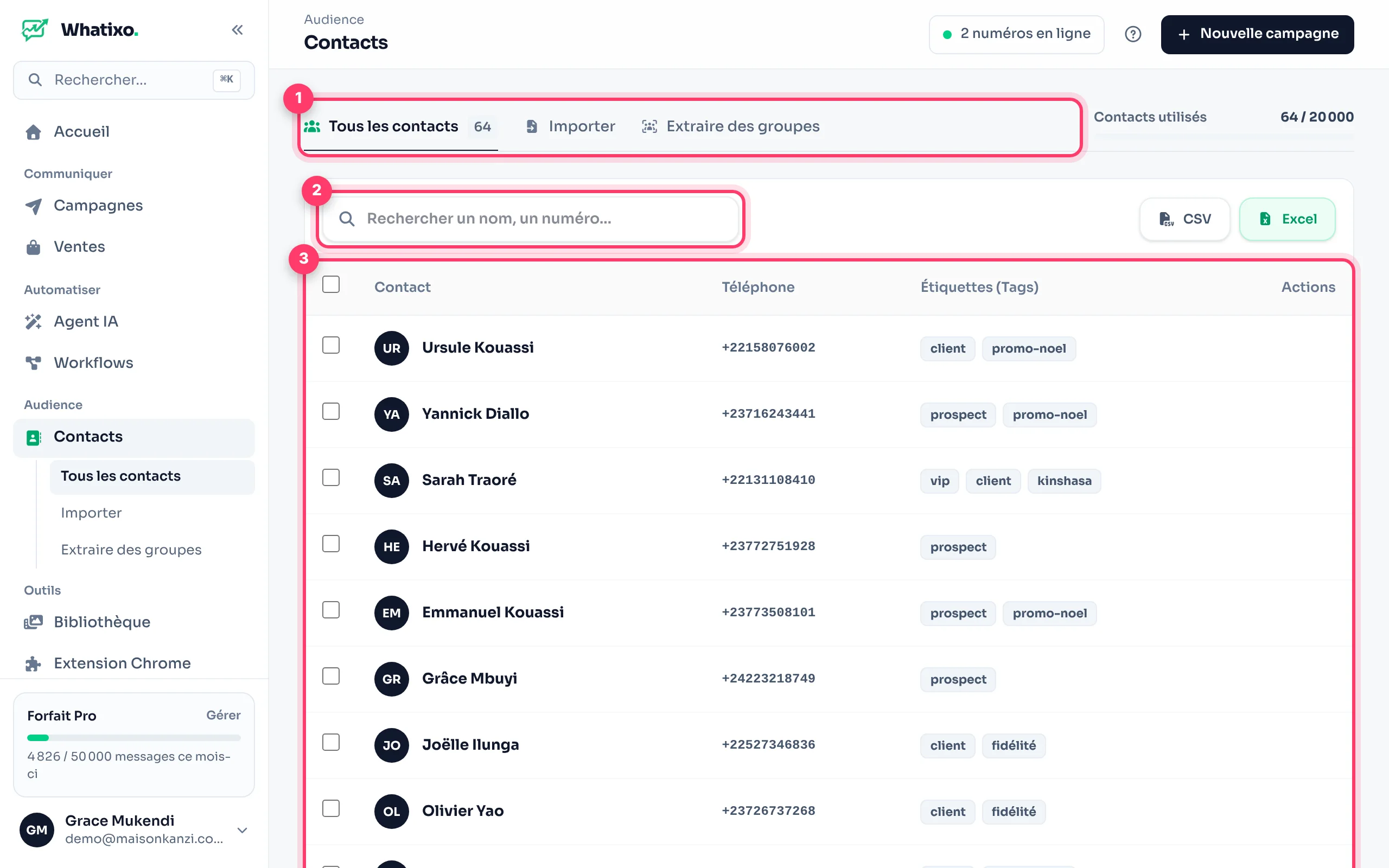
- Tous les contacts : la liste, la recherche, la modification et l’export.
- Importer : ajouter des contacts depuis un fichier CSV.
- Extraire des groupes : récupérer les membres de vos groupes WhatsApp.
Les tags : la clé de tout
Un tag est une étiquette libre : client, vip, prospect, kinshasa… Un contact peut en avoir plusieurs, séparés par des virgules. Les tags servent partout :
- pour cibler une campagne WhatsApp, SMS ou e-mail ;
- pour démarrer automatiquement une séquence de relance ou une séquence e-mail ;
- dans les workflows, qui peuvent ajouter un tag (ex. « a demandé le prix »).
Modifier un contact
Cliquez sur l’icône crayon d’une ligne : vous pouvez changer le nom, le numéro et les tags.
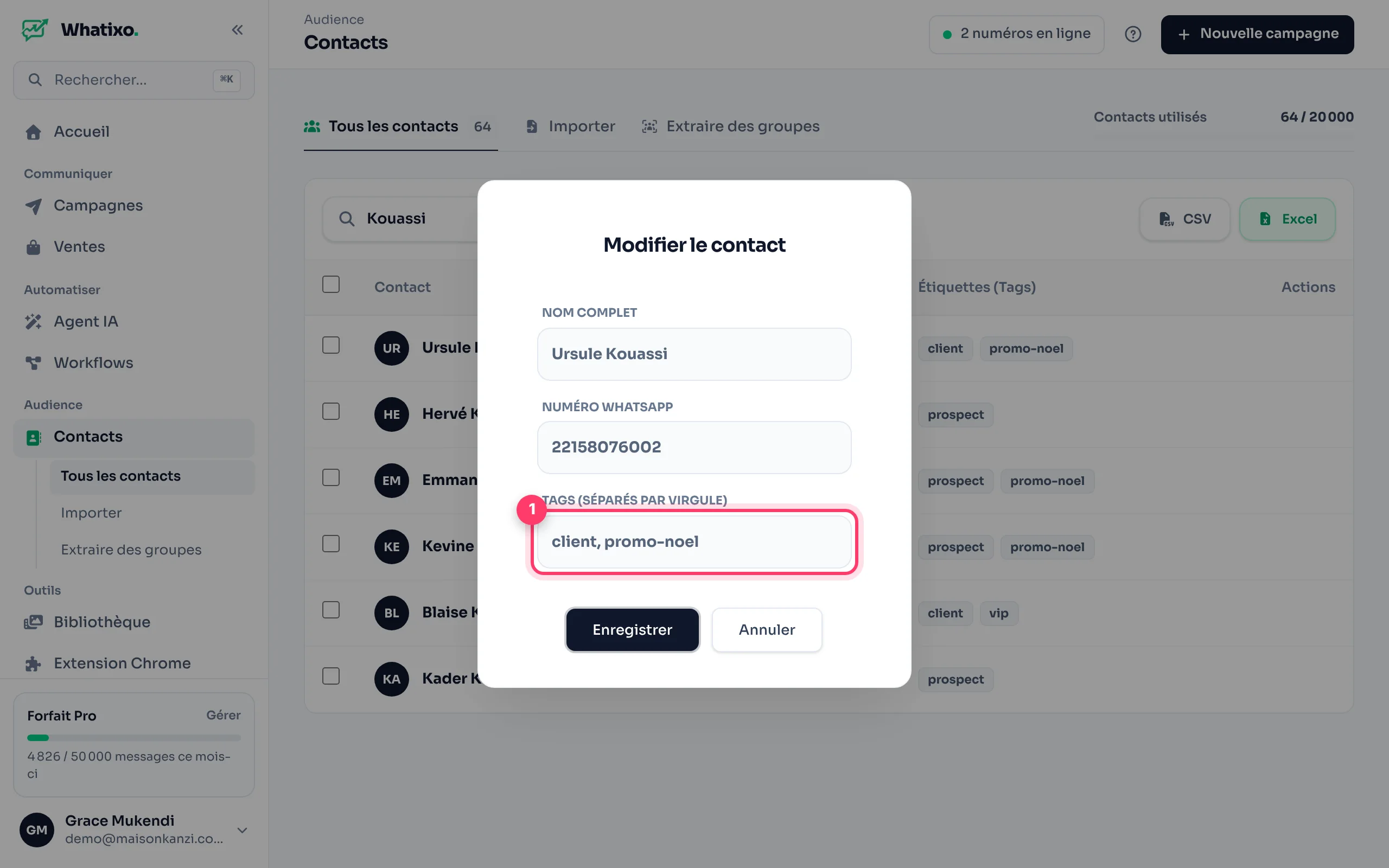
Ajouter le tag déclencheur d’une séquence à un contact l’inscrit aussitôt dans cette séquence.
Importer un fichier
Préparez le fichier
Un fichier .csv (Excel → Enregistrer sous → CSV) avec au minimum une colonne téléphone. Les numéros doivent contenir l’indicatif du pays, sans « + » ni espaces : 243812345678. Les autres colonnes (nom, ville, e-mail…) deviennent des variables pour vos messages.
nom;telephone;ville;email
Nadia Kalonji;243815550101;Kinshasa;nadia@example.com
Awa Konaté;2250701020304;Abidjan;awa@example.com
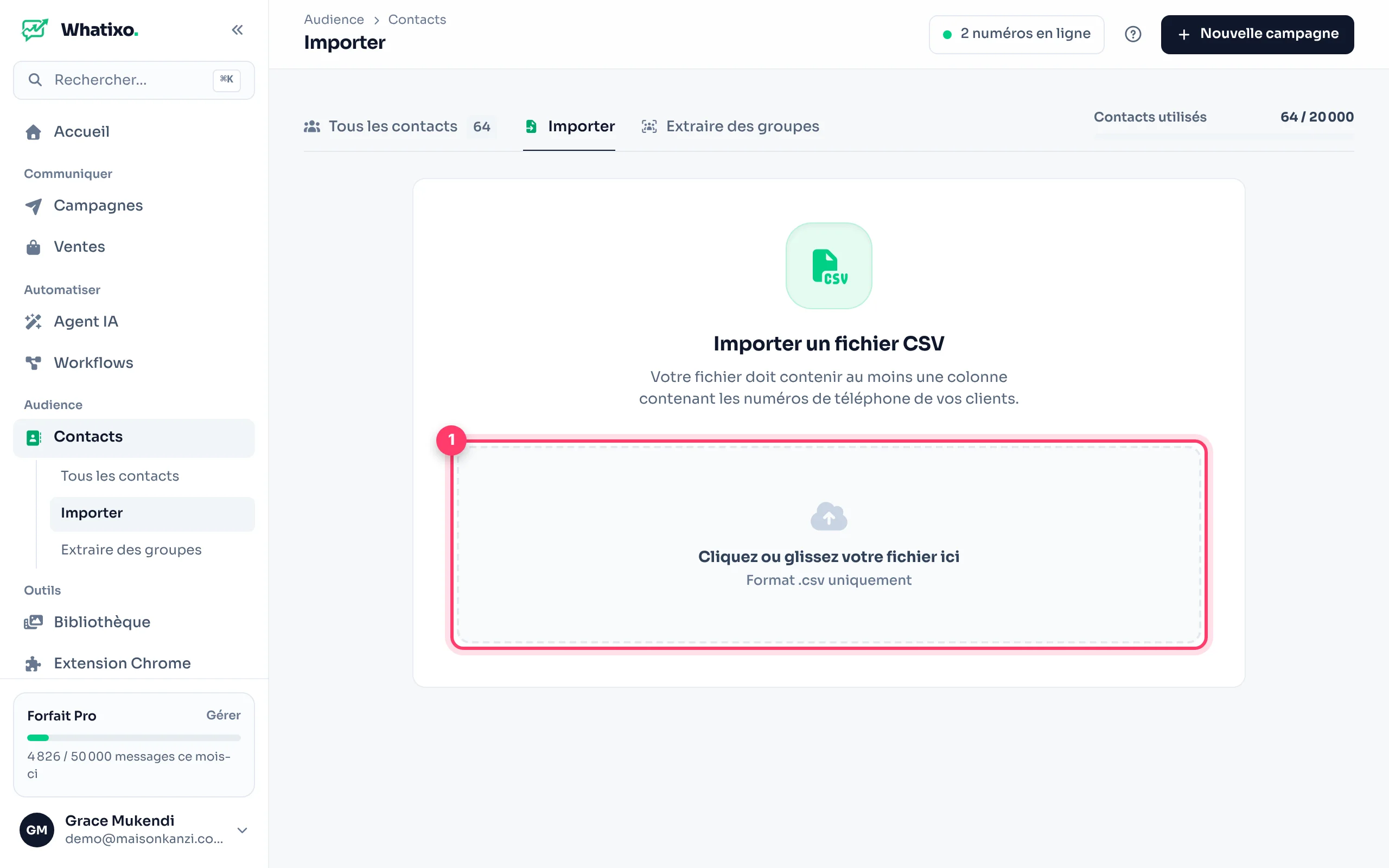
Déposez-le
Onglet Importer : cliquez sur la zone ou glissez votre fichier. Whatixo indique combien de contacts valides il a trouvés.
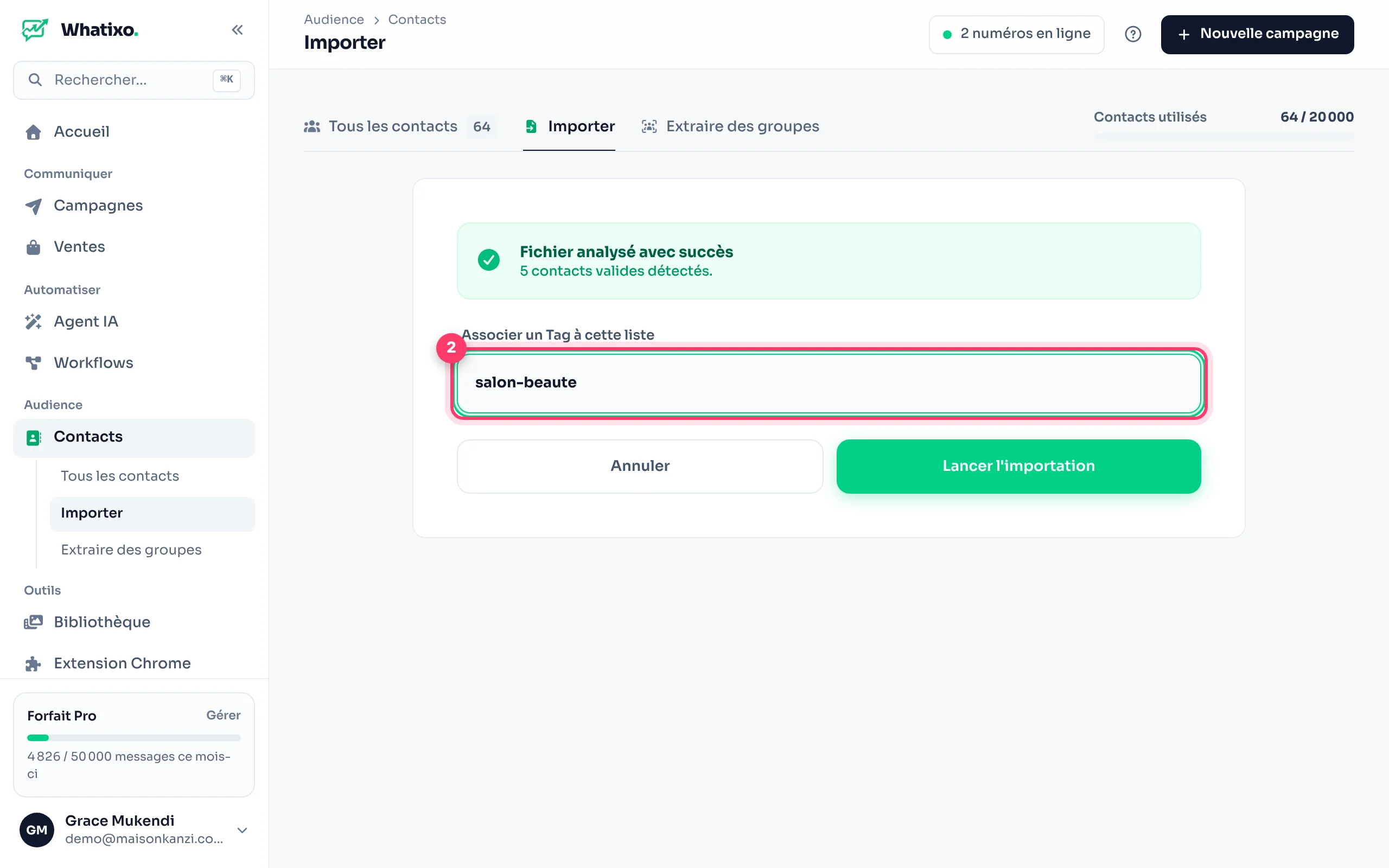
Donnez un tag et importez
Choisissez un tag pour toute la liste (ex. salon-beaute), puis Lancer l’importation. Les contacts déjà présents sont mis à jour sans doublon, et le tag s’ajoute à leurs tags existants.
Extraire les membres de vos groupes WhatsApp
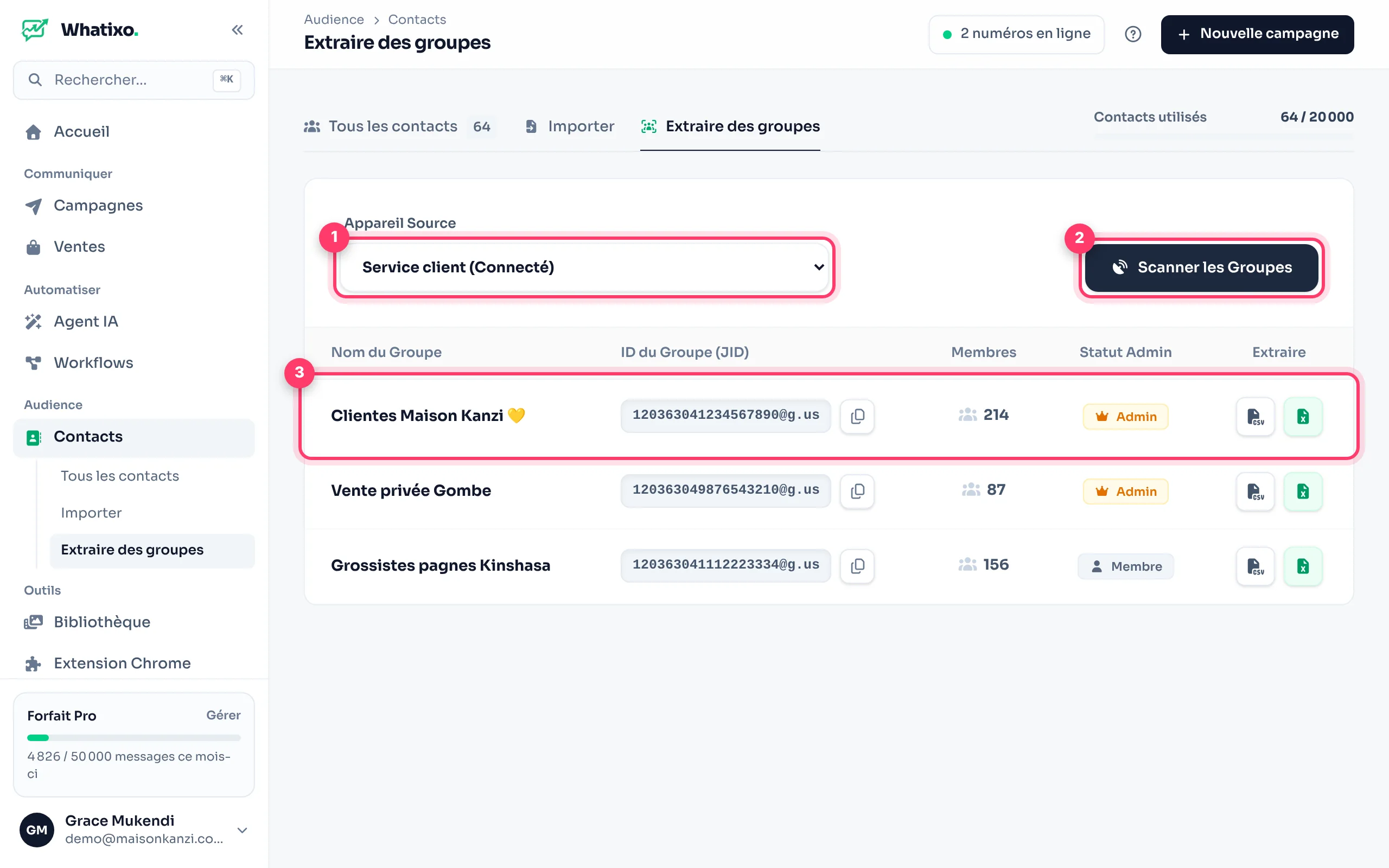
- Onglet Extraire des groupes : choisissez le numéro WhatsApp qui fait partie des groupes.
- Cliquez sur Scanner les Groupes : la liste affiche chaque groupe, son nombre de membres et si vous en êtes administrateur.
- Exportez les participants d’un groupe en CSV ou Excel avec les boutons de la colonne Extraire.
Les membres d’un groupe n’ont pas tous accepté de recevoir vos messages. Présentez-vous, proposez un contenu utile et permettez toujours de se désinscrire. WhatsApp masque aussi le numéro de certains membres : ceux-là ne peuvent pas être exportés.
Besoin d’extraire depuis WhatsApp Web, avec vos contacts enregistrés, vos discussions ou vos libellés WhatsApp Business ? Utilisez l’extension Chrome.
Exporter et supprimer
- Exporter : boutons CSV et Excel au-dessus de la liste. Le fichier contient le nom, le téléphone, les tags et la date d’ajout.
- Supprimer : cochez des contacts puis utilisez le bouton de suppression qui apparaît. Cette action est définitive.
La jauge Contacts utilisés en haut à droite montre la limite de votre forfait. Les contacts recueillis par l’agent IA et ceux synchronisés depuis l’extension Chrome comptent aussi.